Softaculous-ը շատ հեշտացնում է վեբ հավելվածների տեղադրումը։ Խնդրում ենք հետևել ստորև նշված քայլերին՝ WordPress տեղադրելու համար։
1. Մուտք գործեք ձեր cPanel հաշիվ։
2. Software բաժնում սեղմեք Softaculous Apps Installer։
3. cPanel-ը ձեզ կուղարկի Softaculous ինտերֆեյս։
4. Աջ կողմում գտեք Blogs կատեգորիան։ Սեղմեք այն, այնուհետև հայտնված WordPress հղումը։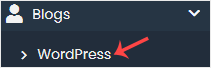
5. Սեղմեք Install։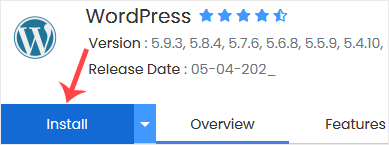
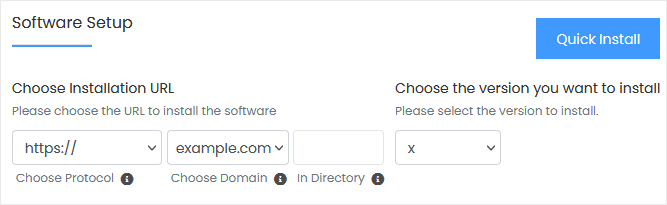
6. Ներմուծեք անհրաժեշտ տվյալները Software Setup բաժնում՝
-
Choose Installation URL: Ընտրեք համապատասխան պրոտոկոլը/դոմեյնը։ In Directory դաշտում, եթե ցանկանում եք տեղադրել WordPress ենթապանակում, օրինակ՝ example.com/directory, մուտքագրեք պանակի անունը։ Հակառակ դեպքում թողեք դատարկ՝ հիմնական դոմեյնում տեղադրելու համար (example.com)։
-
Choose the version you want to install: Կարող եք թողնել ինչպես կա։
7. Site Settings բաժնում մուտքագրեք հետևյալ տվյալները՝
-
Site Name: Ձեր կայքի անունը, օրինակ՝ "My First Website"։
-
Site Description: Ձեր կայքի նկարագրությունը։
-
Enable Multisite (WPMU): Թողնել ինչպես կա։
8. Admin Account բաժնում մուտքագրեք հետևյալը՝
-
Admin Username: Ձեր նոր WordPress օգտագործողի անունը (անվտանգության համար չօգտագործել administrator կամ admin)։
-
Admin Password: Օգտագործեք ուժեղ գաղտնաբառ։
-
Admin Email: Ձեր էլ. հասցեն։
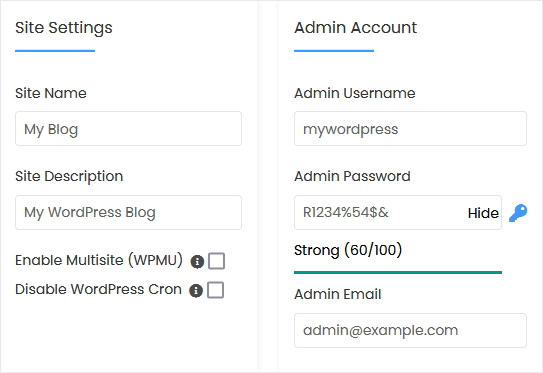
Նշում: Պատճենեք ադմինիստրատորի անունն ու գաղտնաբառը Notepad-ում։ Դրանք ձեզ պետք կգան WordPress բլոգի ադմին տարածք մուտք գործելու համար։
9. Choose Language: Ընտրեք ձեր WordPress բլոգի լեզուն։ Նախնական լեզուն անգլերենն է։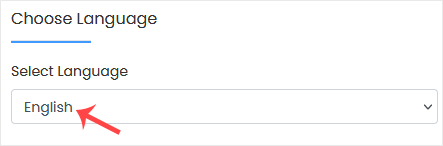
10. Select Plugin(s): Կարող եք բաց թողնել կամ ընտրել այն plugins-ները, որոնք ցանկանում եք տեղադրել։
11. Advanced Options: Թողեք ինչպես կա, եթե չեք ցանկանում փոխել տվյալների բազայի անունը կամ ավտոմատ պահուստ ստեղծել։ Նշեք, որ հաճախակի պահուստներ ստեղծելը շատ տեղ կարող է զբաղեցնել։
12. Select Theme: Կարող եք ընտրել ցանկացած հասանելի թեմա։ Եթե չեք ուզում, թողեք դատարկ՝ WordPress-ը կօգտագործի իր նախնական թեման։
Վերջում, սքրոլլ արեք էջի վերջը և սեղմեք Install։