Softaculous-ը օգնում է շատ հեշտ տեղադրել վեբ հավելվածներ։ Խնդրում ենք հետևել ստորև նշված քայլերին՝ Geeklog-ը տեղադրելու համար։
1. Մուտք գործեք ձեր cPanel հաշիվը։
2. Software բաժնում սեղմեք Softaculous Apps Installer-ի վրա։
3. cPanel-ը ձեզ կուղղորդի դեպի Softaculous միջերես։
4. Ձախ կողմում գտեք Portal/CMS կատեգորիան։ Սեղմեք դրա վրա, ապա սեղմեք հայտնվող Geeklog հղման վրա։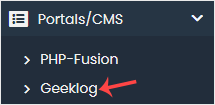
5. Սեղմեք Install։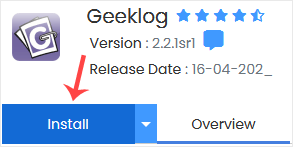
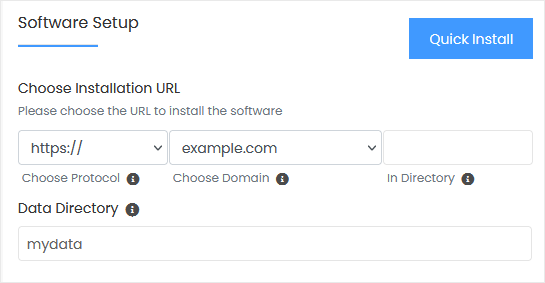
6. Լրացրեք անհրաժեշտ դաշտերը Software Setup բաժնում։
- Choose Installation URL: Ընտրեք համապատասխան պրոտոկոլը/դոմենը։ «In Directory» դաշտում, եթե ցանկանում եք տեղադրել որևէ ենթադիրեկտորիայի մեջ, օրինակ՝ example.com/directory, մուտքագրեք դիրեկտորիայի անունը։ Հակառակ դեպքում թողեք այն դատարկ՝ հիմնական դոմենում տեղադրելու համար, օրինակ՝ example.com։
- Data Directory: Թողեք այն առանց փոփոխության։
7. Site Settings բաժնում մուտքագրեք հետևյալ տվյալները։
- Site Name: Մուտքագրեք ձեր կայքի անունը, օրինակ՝ Geeklog։
- Site Description: Ձեր կայքի նկարագրությունը։
8. Admin Account բաժնում մուտքագրեք հետևյալ տվյալները։
- Admin Username: Ձեր նոր Geeklog օգտանունը (անվտանգության նկատառումներով մի օգտագործեք administrator կամ admin օգտանունները)։
- Admin Password: Օգտագործեք ուժեղ գաղտնաբառ։
- Admin Email: Ձեր էլ․ փոստի հասցեն։
- No-Reply Email: Ձեր no-reply էլ․ փոստի հասցեն։
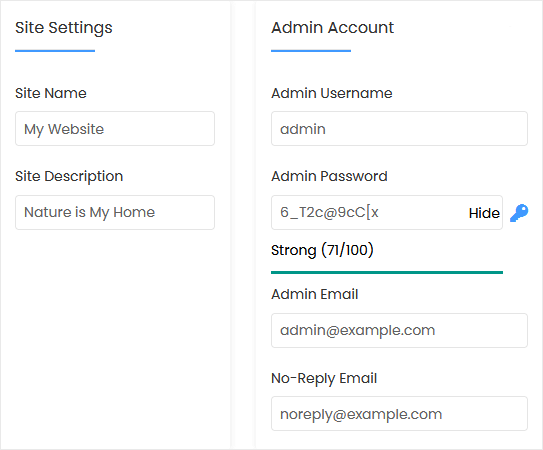
Նշում. Պատճենեք ադմինիստրատորի օգտանունը և գաղտնաբառը Notepad-ի մեջ։ Դրանք ձեզ անհրաժեշտ կլինեն Geeklog կայքի ադմինիստրատիվ բաժին մուտք գործելու համար։
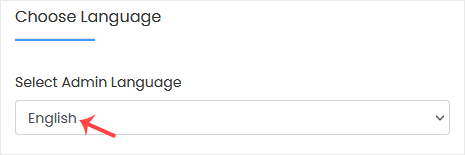
9. Choose Language բաժնում մուտքագրեք հետևյալ տվյալները։
Select Admin Language. Կարող եք ընտրել Geeklog-ի ադմինիստրատորի լեզուն։ Geeklog-ի լռելյայն ադմինիստրատորի լեզուն անգլերենն է։
10. Advanced Options. Թողեք սա, եթե չեք ցանկանում փոխել տվյալների բազայի անունը կամ միացնել ավտոմատ կրկնօրինակումը։ Խնդրում ենք նկատի ունենալ, որ հաճախակի կրկնօրինակների ստեղծումը կարող է շատ սկավառակի տարածք զբաղեցնել։
Վերջում իջեք էջի վերջը և սեղմեք Install։