


Ակնարկ
Այս ինտերֆեյսը թույլատրում է ստեղծել, խմբագրել եւ հեռացնել էլփոստի ֆիլտրերը ընտրված էլփոստի հաշվի համար:
Էլփոստի ֆիլտրը թույլ է տալիս սահմանել կանոն մուտքային հաղորդագրությունների համար (օրինակ՝ հաղորդագրություն ցանկալի ուղարկողից): Եթե հաղորդագրությունը համապատասխանում է այդ կանոնին, ապա համակարգը կարող է ավտոմատ կերպով կատարել գործողություն այդ հաղորդագրության վրա (օրինակ՝ ջնջել հաղորդագրությունը):
Ստեղծել ֆիլտր
Նոր ֆիլտր ստեղծելու համար կատարեք հետեւյալ քայլերը.
-
Ֆիլտրեր ըստ օգտվողների աղյուսակում կտտացրեք Կառավարել ֆիլտրերը համապատասխան էլփոստի հաշվի համար:
Ծանուցում.Եթե դուք մուտք եք գործում այս ինտերֆեյսը cPanel-ի Webmail ինտերֆեյսից, անցնեք քայլ 2-ին: -
Կտտացրեք Ստեղծել նոր ֆիլտր:
-
Մուտքագրեք զտիչի անունը Ֆիլտրի անուն տեքստատուփում:
-
Կազմաձեւեք ձեր ֆիլտրի կանոններն ու գործողությունները:
Ծանուցում.Մանրամասն տեղեկությունների համար, թե ինչպես կարգավորել ձեր ֆիլտրը, կարդացեք մեր Ինչպես կարգավորել էլփոստի ֆիլտրերը հոդվածը: -
Կտտացրեք Ստեղծել:
Ահա ֆիլտրի կանոնի օրինակ, որը ճշգրիտ համապատասխանում է տողին.
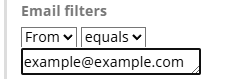
Այս կանոնը կհամապատասխանի միայն .[email protected]
Դուք կարող եք օգտագործել այս կանոնը Redirect to Email գործողության հետ՝ բոլոր նամակները մի հասցեից մեկ այլ հասցե փոխանցելու համար:
Ընթացիկ ֆիլտրեր
Էլ-փոստի հաշվի ֆիլտրերը նշելու համար համապատասխան էլ-փոստի հաշվի տողում կտտացրեք Կառավարել ֆիլտրերը: Ընթացիկ ֆիլտրեր աղյուսակում նշված են ընտրված էլփոստի հաշվի բոլոր ֆիլտրերը՝ ֆիլտրերի գործարկման հերթականությամբ:
Նոր ֆիլտրերը ավելացվում են Ընթացիկ ֆիլտրերի ցուցակին, ինչը նշանակում է, որ դրանք կաշխատեն նախկինում գոյություն ունեցող ֆիլտրերից հետո։ Դուք կարող եք քաշել եւ թողնել ֆիլտրերը՝ ֆիլտրերի աշխատեցման հերթականությունը փոխելու համար:
Խմբագրել ֆիլտրը
Գոյություն ունեցող ֆիլտրը խմբագրելու համար կատարեք հետեւյալ քայլերը.
-
Կտտացրեք Խմբագրել համապատասխան ֆիլտրի անվան կողքին:
-
Կատարեք ցանկալի փոփոխությունները ֆիլտրում:
-
Սեղմեք Պահպանել:
Ջնջել զտիչը
Ֆիլտրը ջնջելու համար կատարեք հետեւյալ քայլերը.
-
Համապատասխան ֆիլտրի անվան համար կտտացրեք Ջնջել:
-
Կտտացրեք Ջնջել ֆիլտրը:
Փորձարկել ֆիլտրը
Ֆիլտրը փորձարկելու համար կատարեք հետեւյալ քայլերը.
-
Ֆիլտրեր ըստ օգտատերերի աղյուսակում սեղմեք Կառավարել ֆիլտրերը ցանկալի էլփոստի հաշվի կողքին:
-
Մուտքագրեք փորձնական էլփոստի հաղորդագրություն Ֆիլտրել թեստ տեքստի վանդակում:
Ծանուցում.Ներառեք այն նիշերը, բառերը եւ պայմանները, որոնք կազմաձեւել եք զտիչի համար: -
Սեղմեք Test Filter. Կհայտնվի Ֆիլտրի հետագծման արդյունքների ինտերֆեյսը:
Ֆիլտրի հետագծման արդյունքների ինտերֆեյսը
Ֆիլտրի հետագծման արդյունքների ինտերֆեյսը կցուցադրի հետեւյալ արդյունքները.
Sub-condition is false: not first_delivery
Condition is false: not first_delivery and error_message
Condition is false: $message_body contains Keyword
Return-path copied from sender
Sender      = [email protected]
Recipient   = [email protected]
Testing Exim filter file "/home/example/etc/example.com/filtertest/filter"

Headers charset "UTF-8"
Filtering did not set up a significant delivery.
Normal delivery will occur.
Արդյունքները պարունակում են հետեւյալ տեղեկատվությունը.
- Ֆիլտրի յուրաքանչյուր պայման եւ արդյոք այն վերադարձրել է ճշմարիտ կամ կեղծ արդյունք։
- Թեստային հաղորդագրության ուղարկողը եւ ստացողը:
- Ֆիլտրի նիշքի անունը:
- Ուղերձի նիշերի հավաքածուն:
- Անկախ նրանից՝ ֆիլտրը խթանում է առաքման փոփոխությունը, թե արդյոք այն նորմալ կհասցնի։
Filtering did not set up a significant delivery. Normal delivery will occur.— Համակարգը հաղորդագրությունը կհասցնի փոստարկղին:Filtering set up at least one significant delivery or other action. No other deliveries will occur.— Համակարգը հաղորդագրությունը կհասցնի մեկ այլ փոստարկղ կամ թղթապանակ, կամ հաղորդագրությունը չի հասցնի:






