


Ընդհանուր տեղեկատվություն
cPanel ինտերֆեյսը ձեր cPanel օգտվողի հաշվի հանգույցն է եւ ապահովում է ձեզ կարեւոր տեղեկատվության եւ թարմացումների հասանելիություն: Գործիքներ էջը լռելյայն գլխավոր էջն է:
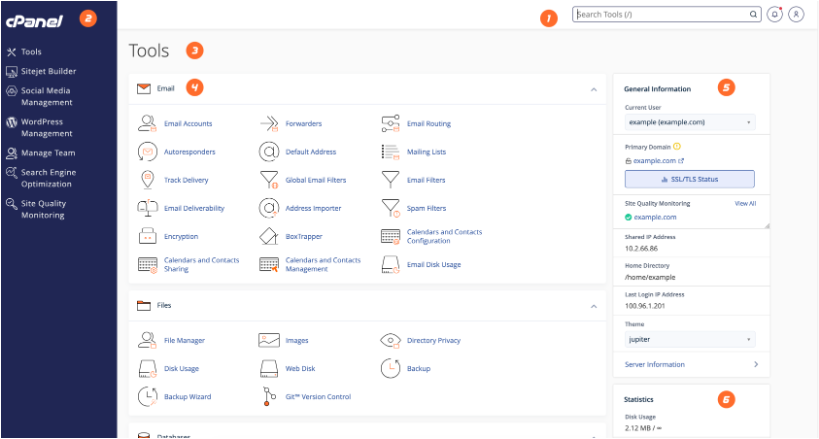
cPanel ինտերֆեյսը բաղկացած է հետեւյալ բաժիններից.
- Նավիգացիոն գոտի
- Գլխավոր մենյու
- The Tools էջ
- Առանձնահատկություններ
- Ընդհանուր տեղեկություններ
- Վիճակագրություն
- Ձեր հոսթինգ պրովայդերի սերվերի պրոֆիլը կարող է անջատել cPanel ինտերֆեյսի որոշակի առանձնահատկություններ: Լրացուցիչ տեղեկությունների համար կարդացեք մեր Ինչպես օգտագործել սերվերի պրոֆիլները փաստաթղթերը:
- Եթե ձեր հոսթինգ մատակարարը միացրել է այն, ապա ինտերֆեյսի աջ կողմում կհայտնվի գրաֆիկի պատկերակը (
 ):
- Սեղմեք պատկերակը՝ ձեր հաշվի մակարդակի ինտերֆեյսի վերլուծության կարգավորումները ցուցադրելու համար:
- Ընտրեք Նշելով այս վանդակը՝ դուք համաձայն եք, որ մենք կարող ենք հավաքել ձեր օգտագործման վիճակագրությունը: նշատուփը եւ սեղմեք Պահպանել՝ ձեր հաշվի համար ինտերֆեյսի վերլուծությունը միացնելու համար: Լրացուցիչ տեղեկությունների համար այն մասին, թե ինչպես ենք մենք հավաքում եւ օգտագործում ենք cPanel Analytics-ի տվյալները, կարդացեք մեր cPanel Analytics-ի փաստաթղթերը:
Onboarding օգնական
Onboarding Assistant-ը հայտնվում է միայն նոր cPanel հաշվի օգտվողների համար եւ ապահովում է cPanel ինտերֆեյսի օգտագործման մեկնարկային կետ:
Լրացուցիչ տեղեկությունների համար կարդացեք մեր Onboarding Assistant փաստաթղթերը:
Նավիգացիոն գոտի
cPanel-ի յուրաքանչյուր ինտերֆեյս ցուցադրում է նավիգացիոն բարը: Նավիգացիոն տողը տրամադրում է ներկայումս ակտիվ հաշվի տեղեկատվությունը, որոնման տողը եւ կառավարները, որոնք թույլ են տալիս փոխել կարգավորումները եւ դուրս գալ հաշիվից:
- Օգտագործեք Որոնել տեքստարկղը՝ արագ գտնելու համար անհրաժեշտ ինտերֆեյսները:
Ծանուցում.
Օգտագործեք Forward slash () ստեղնաշարի կարճատը՝ արագ մատչելու Որոնման հատկություններ տեքստարկղը:
/ - cPanel հաշվի մենյուն բացելու համար սեղմեք cPanel հաշվի պատկերակը (
 ): Այստեղ դուք կարող եք կառավարել ձեր հաշվի նախապատվությունները, փոխել գաղտնաբառը, փոխել լեզուն, թարմացնել ձեր կոնտակտային տվյալները, կարծիք տալ կամ դուրս գալ:
- cPanel ինտերֆեյսը վերականգնելու համար սեղմեք ձեր օգտվողի անունը, այնուհետեւ օգտվողի մենյուում սեղմեք Reset Page Settings:
- Եթե ձեր ծանուցումների պատկերակը զանգի վրա կարմիր կետ ունի (
 ), ձեր cPanel հաշվում կա հաղորդագրություն, նախազգուշացում եւ/կամ սխալ: Սեղմեք Ծանուցումներ պատկերակը՝ դրանք ցուցադրելու համար: Հոսթինգ պրովայդերները կարող են նաեւ հարմարեցնել այս ինտերֆեյսը՝ իրենց հաճախորդներին կարեւոր տեղեկատվություն փոխանցելու համար։
Գլխավոր մենյու
Հիմնական ընտրացանկը թույլ է տալիս ցանկացած ինտերֆեյսից նավարկել դեպի Գործիքներ էջը: Դուք կարող եք նաեւ օգտվել հետեւյալ առանձնահատկություններից.
- Սոցիալական մեդիայի կառավարում
- Sitejet Builder
- WordPress կառավարում
- Կառավարել թիմը
- Որոնման համակարգերի օպտիմալացում
- Կայքի որակի մոնիտորինգ
Յուրաքանչյուր ինտերֆեյս cPanel- ում ցուցադրում է հիմնական ընտրացանկը: Ցանկացած պահի վերադառնալ ձեր լռելյայն cPanel գլխավոր էջին, սեղմեք cPanel լոգոն:
Գործիքներ էջ
Առանձնահատկություններ
cPanel ինտերֆեյսը թվարկում է ձեր հաշվի բոլոր հասանելի առանձնահատկությունները խմբերում՝ տարբեր տեսակի ֆունկցիոնալության համար: Դուք կարող եք սեղմել եւ քաշել առանձնահատկությունների խմբերը՝ դրանց կարգը հարմարեցնելու համար:
Ընդհանուր տեղեկություններ
Ընդհանուր տեղեկություններ բաժնում ցուցադրվում է ձեր cPanel հաշվի մասին հետեւյալ տեղեկատվությունը.
Ընթացիկ օգտվող
Ընթացիկ cPanel հաշվի անվանումը: Եթե դուք վերավաճառող կամ օգտվող եք, կարող եք անցնել cPanel հաշիվների միջեւ:root
Առաջնային դոմեն
Ընթացիկ հաշվի առաջնային կամ հիմնական դոմենային անունը: Սեղմեք SSL / TLS կարգավիճակի կոճակը նավարկել դեպի cPanel- ի SSL / TLS կարգավիճակի ինտերֆեյս (cPanel » Գլխավոր » Անվտանգություն » SSL / TLS կարգավիճակ): Նախազգուշացման ( ) պատկերակը հայտնվում է, եթե առկա է վկայագրի կարգավիճակի հետ կապված խնդիր: Այս բաժնում ցուցադրվում է նաեւ առաջնային տիրույթը ապահովող վկայագրի տիպը.
- DV սերտիֆիկատ — դոմեյնի վավերացված սերտիֆիկատ:
- EV սերտիֆիկատ - երկարաձգված վավերացման վկայական:
- OV սերտիֆիկատ — կազմակերպության կողմից վավերացված հավաստագիր:
- Ինքնուրույն ստորագրված անձնագիր — Ինքնուրույն ստորագրված անձնագիր:
- Վավեր վկայագիր չկա — Վավեր վկայագիր գոյություն ունի, բայց այն ներկայումս չի ապահովում տիրույթը: Օրինակ՝ ժամկետանց կամ չեղյալ հայտարարված վկայագիրը:
Համօգտագործված IP հասցե կամ նվիրված IP հասցե
Ընթացիկ հաշվի համօգտագործված կամ նվիրված IP հասցեն:
- Ընդհանուր IP հասցեն նշանակում է, որ մեկ սերվերի ներսում գտնվող մի քանի կայքեր օգտագործում են մեկ IP հասցե:
- Նվիրված IP հասցեն նշանակում է, որ կայքն ունի իր սեփական IP հասցեն:
Home Directory
Սերվերի հաշվի գրացուցակի բացարձակ ուղին:/home
Վերջին մուտք IP հասցե
Օգտատիրոջ IP հասցեն, որը վերջերս մուտք է գործել հաշիվ:
Այս IP հասցեն ընթացիկ վավերացված IP հասցեն չէ: Օրինակ, եթե դուք մուտք եք գործում IP հասցեի միջոցով, այնուհետեւ մի քանի անգամ մուտք գործեք IP հասցեի միջոցով, ինտերֆեյսը կցուցադրվի որպես Վերջին մուտքի IP հասցեի արժեք: Այն չի ցուցադրվի որպես Վերջին մուտքի IP հասցեի արժեքը, քանի դեռ մուտք գործեք այլ IP հասցեով:10.1.1.110.2.2.210.1.1.110.2.2.2
Կայքի որակի մոնիտորինգ
Եթե դուք դեռ չեք գրանցվել Կայքի որակի մոնիտորինգի համար, ապա Գլխավոր մենյուի Ընդհանուր տեղեկատվություն բաժնում կհայտնվի հետեւյալ բաները՝
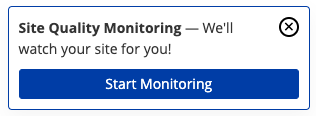
- Այս վահանակը չի հայտնվի, եթե ձեր հոսթինգ պրովայդերը անջատել է կայքի որակի մոնիտորինգը:
- Այս վահանակը մշտապես անջատելու համար սեղմեք X պատկերակը (
 ):
Մոնիտորինգը սկսելու համար սեղմեք Սկսել մոնիտորինգը՝ Կայքի որակի մոնիտորինգի ինտերֆեյսը բացելու համար (cPanel » Home » Metrics » Կայքի որակի մոնիտորինգ) եւ սկսել գրանցման գործընթացը: Կայքի որակի մոնիտորինգը թույլ է տալիս վերահսկել կայքերը ընդհանուր խնդիրների համար, ինչպիսիք են ցածր SEO վարկանիշը եւ կատարողականի խնդիրները:
Կայքի որակի մոնիտորինգի համար գրանցվելուց եւ կազմաձեւելուց հետո վահանակի փոխարեն կհայտնվի կայքի որակի արդյունքների վիջեթը: Վիջեթը կցուցադրի հետեւյալ միույթները.
- Մոնիտորինգ կայքերն իրենց գունային ցուցանիշներով: Սեղմեք կայքի անվանումը՝ տվյալ կայքի ակնարկային էջ գնալու համար:
- Չվերահսկվող կայքեր: Սեղմեք Ավելացնել մոնիտորինգ՝ կայքի մոնիտորինգը ավելացնելու համար:
- Դիտել բոլորը հղումը։ Սեղմեք այս հղումը՝ ձեր բոլոր վերահսկվող կայքերը դիտելու համար:
User Analytics ID
Սա հայտնվում է միայն այն դեպքում, եթե ձեր հոսթինգ պրովայդերը միացրել է այն:
Օգտատիրոջ վերլուծության ID-ն համընդհանուր եզակի նույնացուցիչն է (UUID) ավտոմատ կերպով գեներացվում է ձեր cPanel հաշվի համար: Լրացուցիչ տեղեկությունների համար կարդացեք մեր cPanel Analytics փաստաթղթերը:
Թեմա
Ներկայիս cPanel տեսաձեւը։ Եթե ձեր հաշիվը ներառում է մեկից ավելի տեսաձեւեր, ապա կարող եք օգտագործել ցանկը՝ cPanel տեսաձեւերը որոնելու եւ փոխանջատելու համար։
NGINX Caching
Հաշվի համար NGINX-ի® քեշավորման կարգավիճակը: Այս բաժնում ցուցադրվում է Ակտիվ կամ Ոչ ակտիվ՝ կախված NGINX քեշավորման կարգավիճակից:
Եթե ձեր հոսթինգ պրովայդերը թույլ է տալիս կառավարել, թե արդյոք NGINX-ն օգտագործում է քեշավորում, թե ոչ, դուք կարող եք կարգավորել անջատիչը կամ Ակտիվ կամ Անակտիվ: Եթե NGINX քեշավորումը ակտիվ է ձեր հաշվի համար, կարող եք նաեւ սեղմել Մաքրել քեշը՝ NGINX քեշը մաքրելու համար:
Այս կատեգորիան հայտնվում է միայն այն դեպքում, եթե ձեր հոսթինգ պրովայդերը տեղադրել է NGINX-ը:
Server Տեղեկատվություն
Սեղմեք այս հղումը՝ դեպի cPanel-ի Server Information ինտերֆեյս (cPanel » Home » Server Information), որը ցուցադրում է լրացուցիչ տեղեկատվություն հաշվի եւ նրա սերվերի մասին:
Վիճակագրություն
Վիճակագրություն բաժնում ցուցադրվում է ձեր cPanel հաշվի օգտագործման կարեւոր վիճակագրությունը: Այս բաժինը ցուցադրում է տեղեկատվություն ձեր cPanel հաշվի ռեսուրսների օգտագործման մասին:
Սիմվոլներ եւ կոճակներ
Յուրաքանչյուր վիճակագրություն կարող է ցուցադրել հետեւյալներից մեկը.
| Սիմվոլ կամ կոճակ | Նկարագրություն |
|---|---|
| Զգուշացման () պատկերակ |
Այս պատկերակը ցույց է տալիս հետեւյալներից մեկը.
|
Անվերջության սիմվոլ (∞) |
Այս պատկերակը ցույց է տալիս անսահմանափակ քվոտա: Հակառակ դեպքում ինտերֆեյսը ցույց է տալիս ձեր հաշվի քվոտայի սահմանաչափերը: |
| Արդիացման կոճակ | Սեղմեք այս կոճակը՝ ձեր հոսթինգ պլանում այս վիճակագրության քվոտան ավելացնելու համար: Upgrade կոճակը հայտնվում է միայն այն դեպքում, եթե ձեր հոսթինգ մատակարարը ավելացրել է ինտեգրման հղումներ ձեր սերվերին: |
| Կառավարել կոճակը | Սեղմեք Կառավարել կոճակը մուտք գործել համապատասխան cPanel ինտերֆեյս, որտեղ դուք կարող եք նվազեցնել ձեր քվոտայի օգտագործումը: Օրինակ, եթե ձեր էլփոստի հաշիվների վիճակագրությունը բարձր է, դուք կարող եք ջնջել չօգտագործված էլփոստի հաշիվները cPanel-ի էլփոստի հաշիվների ինտերֆեյսում (cPanel » Գլխավոր էջ » Էլփոստ » Էլփոստի հաշիվներ): |
Բացականչական նշան () պատկերակ! |
Սեղմեք կուրսորը այս խորհրդանիշի վրա՝ սխալի մասին լրացուցիչ տեղեկություններ կարդալու համար: Այս սիմվոլը հայտնվում է, եթե սպասարկիչը չի կարող առբերել սպասարկչի օգտագործման կամ քվոտայի սահմանաչափի մասին լրացուցիչ տեղեկություն: |
Վիճակագրական մանրամասներ
| Վիճակագրություն | Նկարագրություն |
|---|---|
| Թողունակություն | Սա ցույց է տալիս ընթացիկ ամսվա համար փոխանցված տվյալների քանակը մեգաբայթերով (ՄԲ): Սա նաեւ ցույց է տալիս մուտքային եւ ելքային տվյալների ամսական թողունակության սահմանը։ Եթե ցանկանում եք փոփոխել ձեր թողունակության սահմանը, կապվեք ձեր հոսթինգ մատակարարի հետ:
Ծանուցում.
Եթե անհամապատասխանություններ կան cPanel-ի տրամադրած տեղեկատվության եւ AWStats-ի, Webalizer-ի եւ անալոգային մատյանների մշակման ծրագրերի տրամադրած տեղեկատվության միջեւ, կարդացեք մեր Թողունակության օգտագործման վիճակագրության ակնհայտ անհամապատասխանությունները փաստաթղթերում: |
| Սկավառակի օգտագործում | Այս վիճակագրությունը ցույց է տալիս սկավառակի տարածքի քանակը՝ մեգաբայթերով (ՄԲ), որը ձեր հաշիվը ներկայումս օգտագործում է: Դուք կտեսնեք այս վիճակագրությունը միայն այն դեպքում, եթե ձեր հոսթինգ պրովայդերի սերվերի պրոֆիլը աջակցում է սկավառակի օգտագործումը: |
| Ֆայլի օգտագործումը | Այս վիճակագրությունը ցույց է տալիս ձեր հաշիվը ներկայումս օգտագործում է նիշքերի եւ դիրեկտորիաների քանակը: Դուք կտեսնեք այս վիճակագրությունը միայն այն դեպքում, եթե ձեր հոսթինգ մատակարարը հնարավորություն տա դա անել: Ինտերֆեյսը ցույց կտա այս վիճակագրությունը որպես տեղային նիշքի օգտագործում բաշխված cPanel հաշվի համար: Սա հաշվի ընթացիկ տեղային սպասարկչի ընթացիկ օգտագործումն է: Այն չի ներառում նիշքի օգտագործումը երեխա հանգույցից: |
| Տվյալների բազաների սկավառակի օգտագործում | Սա ցույց է տալիս սկավառակի տարածքի քանակը բայթերով, որը ներկայումս օգտագործում են ձեր հաշվի MySQL® կամ MariaDB® տվյալների բազաները: Դուք կտեսնեք այս վիճակագրությունը միայն այն դեպքում, եթե ձեր հոսթինգ պրովայդերը ձեր սերվերում հնարավորություն տա MySQL կամ MariaDB տվյալների բազաները: |
| PostgreSQL սկավառակի օգտագործումը | Սա ցույց է տալիս սկավառակի տարածքի քանակը բայթերով, որը ներկայումս օգտագործում են ձեր հաշվի PostgreSQL® տվյալների բազաները: Դուք կտեսնեք այս վիճակագրությունը միայն այն դեպքում, եթե ձեր հոսթինգ պրովայդերը հնարավորություն տա PostgreSQL տվյալների բազաները ձեր սերվերում: |
| Փոստագրային ցուցակներ Սկավառակի օգտագործում | Սա ցույց է տալիս սկավառակի տարածքի քանակը բայթերով, որը ներկայումս օգտագործում են ձեր հաշվի Mailman փոստային ցուցակները: |
| Addon Domains | Սա ցույց է տալիս հավելված տիրույթների քանակը, որոնք ներկայումս օգտագործվում է ձեր հաշիվը: |
| Ենթադոմեններ | Սա ցույց է տալիս ձեր հաշիվը ներկայումս օգտագործվող ենթադիրոնների քանակը: |
| Անուններ | Սա ցույց է տալիս ձեր հաշիվը ներկայումս օգտագործվող անունների (կայանված դոմեյնների) քանակը: |
| Էլփոստի հաշիվներ | Սա ցույց է տալիս ձեր հաշիվը ներկայումս օգտագործվող էլփոստի հաշիվների քանակը: |
| Փոստային ցուցակներ | Սա ցույց է տալիս Mailman-ի փոստային ցուցակների քանակը, որոնք ներկայումս օգտագործում են ձեր հաշիվը: |
| Autoresponders | Սա ցույց է տալիս ձեր հաշիվը ներկայումս օգտագործում է ավտոպատասխանների քանակը: |
| Բեռնափոխադրողներ | Սա ցույց է տալիս ձեր հաշիվը ներկայումս օգտագործվող փոխադրողների քանակը: |
| Էլփոստի ֆիլտրեր | Սա ցույց է տալիս ձեր հաշիվը ներկայումս օգտագործվող էլ-փոստի ֆիլտրերի քանակը: |
| FTP հաշիվներ | Սա ցույց է տալիս ձեր հաշիվը ներկայումս օգտագործվող FTP հաշիվների քանակը: |
| Կառավարել իմ տվյալների շտեմարանները | Սա ցույց է տալիս MySQL կամ MariaDB տվյալների բազաների քանակը, որոնք ներկայումս օգտագործում է ձեր հաշիվը: Դուք կտեսնեք այս վիճակագրությունը միայն այն դեպքում, եթե ձեր հոսթինգ պրովայդերը ձեր սերվերում հնարավորություն տա MySQL կամ MariaDB տվյալների բազաները: |
| PostgreSQL տվյալների բազաներ | Սա ցույց է տալիս PostgreSQL տվյալների բազաների քանակը, որոնք ներկայումս օգտագործվում են ձեր հաշիվը: Դուք կտեսնեք այս վիճակագրությունը միայն այն դեպքում, եթե ձեր հոսթինգ պրովայդերը հնարավորություն տա PostgreSQL տվյալների բազաները ձեր սերվերում: |
| CPU-ի օգտագործում | Սա ցույց է տալիս ձեր հաշիվը ներկայումս օգտագործվող CPU-ի քանակը: Դուք կտեսնեք այս վիճակագրությունը միայն CloudLinux™ աշխատող սերվերների վրա: |
| Հիշողության օգտագործում | Սա ցույց է տալիս հիշողության քանակը, որը ներկայումս օգտագործվում է ձեր հաշիվը: Դուք կտեսնեք այս վիճակագրությունը միայն CloudLinux™ աշխատող սերվերների վրա: |
| Մուտքի գործընթացներ | Սա ցույց է տալիս մուտքագրման գործընթացների քանակը, որոնք ներկայումս օգտագործվում է ձեր հաշիվը: Դուք կտեսնեք այս վիճակագրությունը միայն CloudLinux™ աշխատող սերվերների վրա: |






