


Проведите свой первый аудит
Чтобы использовать интерфейс поисковой оптимизации (cPanel » Главная » Домены » Поисковая оптимизация), необходимо провести хотя бы один аудит. Для этого выберите первый домен, SEO которого вы хотите проверить, в меню Boost SEO вашего сайта, затем нажмите Get Report:
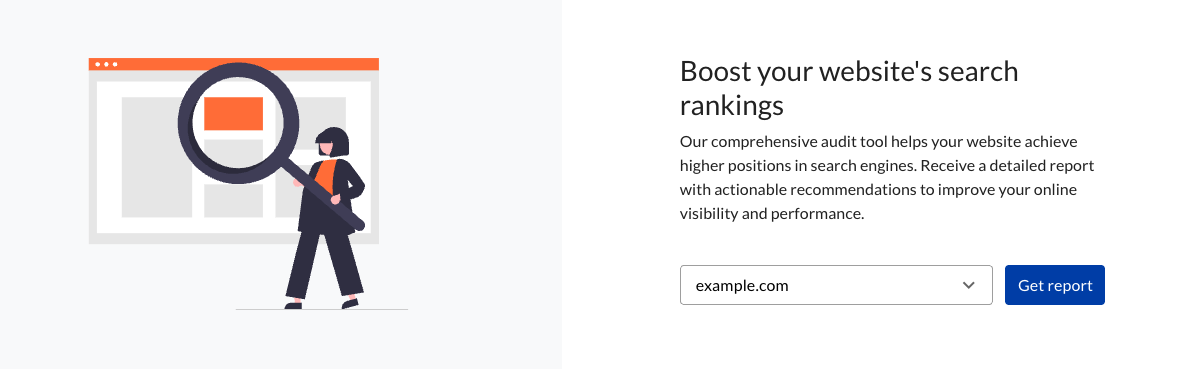
Начнётся быстрый SEO-аудит, и откроется отчёт по аудиту вашего домена.
Зарегистрируйтесь на полный SEO-аудит
Вы можете зарегистрироваться на полный SEO-аудит, завершив процесс неограниченной регистрации на аудит.
Когда вы нажимаете «Зарегистрироваться бесплатно» в меню «Разблокировать неограниченные аудиты» в вашем отчёте по аудиту домена, появится текстовое поле «Регистрация». Введите свой email и нажмите «Продолжить», чтобы начать процесс регистрации и получать неограниченное количество полных SEO-аудитов.
Вы получите письмо с регистрацией с кодом безопасности, и появится раздел «Подтвердить свою почту». Введите свой код безопасности в текстовое поле Security code и нажмите «Завершить регистрацию», чтобы завершить регистрацию и разблокировать неограниченное количество аудитов.
Вы вернётесь к отчету по аудиту вашего домена.
Типы SEO-аудита
В поисковой оптимизации доступны следующие типы аудита:
| Тип аудита | Функциональность |
|---|---|
| Быстрый SEO-аудит |
|
| Полный SEO-аудит |
|
Приоритеты вопросов
Инструмент SEO-оптимизации ранжирует SEO-вопросы по приоритету, чтобы ясно было понятно, какие вопросы представляют наибольший риск для позиций ваших сайтов в поисковых системах. Приоритетные уровни следующие:
| Уровень приоритета | Описание |
|---|---|
| Низкий | Эта проблема может незначительно повлиять на позиции вашего сайта в поисковых системах.
Важно:
Хотя вопросы низкого приоритета по отдельности не влияют так сильно, как вопросы с более высоким приоритетом, несколько проблем с низким приоритетом могут существенно негативно повлиять на позиции в поисковых системах. |
| Среда | Эта проблема может снизить ваш рейтинг в поисковых системах. |
| Высокий | Эта проблема серьёзно снизит ваш рейтинг в поисковых системах. |
Отчёт по аудиту доменов
Отчёт по аудиту домена содержит следующие пункты:
- Добавить сайт — Нажмите здесь, чтобы открыть меню «Добавить сайт».
- Настройки аккаунта — Нажмите здесь, чтобы открыть раздел «Настройки аккаунта».
- Вкладка «Все вопросы» — Эта вкладка содержит краткое описание всех SEO-проблем, выявленных вашим аудитом.
- Вкладка «Список проблем на основе страниц» — Эта вкладка содержит список SEO-проблем, выявленных вашим аудитом и относящихся к конкретной веб-странице.
- Скриншот из вашего домена
- Оценка аудита вашего сайта
- Раздел «Ваш отчёт по SEO-аудиту готов». — В этом разделе представлены домен аудита, тип и дата аудита, а также кнопки «Запустить быстрый аудит» и «Запустить полный аудит». Выберите одну из этих опций, чтобы повторить аудит в любое время, даже если вы ещё не подписывались на неограниченный аудит.
Если вы не регистрировались на неограниченные аудиты, в отчёте по аудиту домена также есть дополнительное меню регистрации — меню Разблокировать неограниченные аудиты. Нажмите «Зарегистрироваться бесплатно», чтобы начать процесс неограниченной регистрации для аудита.
Все выпуски
Вкладка «Все вопросы» в вашем отчёте по аудиту домена содержит ваш общий отчёт по SEO-аудиту с кратким обзором списка найденных проблем. Вы можете отсортировать задачи в этом списке с помощью следующих кнопок, где находится выбор по умолчанию:All

Вы также можете выбрать галочки с высоким приоритетом, средним приоритетом или низким приоритетом, чтобы отфильтровать результаты SEO-аудита, которые вы видите.
Галочки фильтра доступны только при полном аудите.
Решение проблем
Вы можете нажать на значок «Развернуть» ( ) рядом с любым элементом в отчёте, чтобы открыть конкретные рекомендации по решению проблемы. Некоторые рекомендации являются общими, а некоторые — специфичны для вашей области.
Отчёт по рекомендациям содержит две вкладки, которые дают объяснение каждой проблемы и рекомендацию по её устранению, как в следующем примере: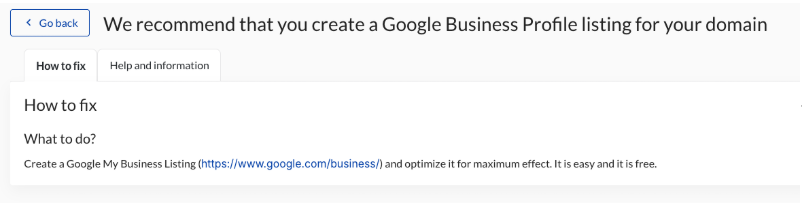
- Вкладка «Как исправить» — Эта вкладка содержит краткое объяснение проблемы и рекомендацию по её устранению.
- Вкладка «Справка и информация» — эта вкладка предоставляет расширенную информацию. Ссылки «Узнать больше» содержат дополнительную информацию о рекомендации, включая учебные материалы по реализации предлагаемых изменений.
Список выпусков по страницам
Список вопросов на основе страниц содержит список SEO-проверок, отсортированных по странице на вашем сайте, которую они затрагивают. Он также включает 2D-рейтинг, который присваивает оценку от до странице в зависимости от её важности для вашего сайта.1100
Раздел «Страницы» показывает только те проблемы, которые существуют на указанных страницах. В ней не указаны проблемы, касающиеся всего вашего сайта.
Все сайты
Раздел «Все сайты» содержит таблицу текущих сайтов и меню «Добавить сайт».
Меню добавления сайта
Чтобы добавить сайт в текущую таблицу сайтов, выберите его в меню «Добавить сайт», затем нажмите «Добавить сайт». Сайт будет отображаться в таблице текущих сайтов.
Текущая таблица веб-сайтов
Таблица текущих сайтов содержит все сайты, которые вы сейчас можете проверить. На сайтах приведена следующая информация:
| Раздел | Описание |
|---|---|
| Домен | Домен сайта. |
| Икона |
|
| Результаты аудита | Успешное завершение аудита следующее:
|
| Дата аудита | День, когда была проведена попытка аудита. |
| Партитура | Завершённый результат аудита. Эта оценка показывает, насколько легко поисковые системы могут обрабатывать контент и структуру сайта. |
 ) указывает, что вы ещё не пытались проверить этот сайт.
 ) указывает на неудачную попытку аудита оптимизации сайта.
 ) указывает на успешное завершение последнего аудита.
Каждая запись в таблице также позволяет выполнить следующие действия:
| Бой | Описание |
|---|---|
| Проведите быстрый аудит | Проведите быстрый аудит вашего сайта. |
| Проведите полный аудит | Проведите полный аудит вашего сайта. |
| Удалить | Нажмите на иконку мусорного ведра ( ), чтобы удалить сайт из поисковой оптимизации. |
| Открытый отчет | Записи, успешно прошедшие аудит, содержат иконку курсора (), которая открывает отчёт по аудиту домена. |
Нажмите «Какой аудит выбрать?», чтобы открыть меню с сравнением доступных типов аудита.
Настройки аккаунта
В этом разделе вы можете добавить сайт в Поисковую оптимизацию или удалить все свои сайты из Поисковой оптимизации.
Нажмите «Добавить сайт», чтобы открыть меню «Добавить сайт».
Нажмите «Удалить аккаунт», чтобы навсегда удалить отчёты по SEO-аудиту и удалить все сайты из текущей таблицы сайтов. Это действие не повлияет на ваш аккаунт cPanel или веб-сайты.






