


Интерфейс управления социальными сетями (на базе SocialBee) помогает создавать и управлять кампаниями в социальных сетях для доменов, размещённых на вашем аккаунте cPanel. С помощью этого интерфейса вы можете легко управлять своими публикациями и обеспечивать стабильное вовлечённость в нескольких социальных сетях, включая Facebook®, LinkedIn® и X™ (ранее Twitter™). Вы также можете планировать и повторно использовать контент в этих сетях.
- Этот интерфейс использует платформу SocialBee для создания стратегии в социальных сетях для ваших сайтов. Чтобы полностью использовать этот интерфейс, необходимо либо зарегистрироваться в аккаунте SocialBee, либо войти в существующий аккаунт SocialBee.
- При первом входе на сайт SocialBee вы автоматически получите бесплатный 14-дневный пробный период. Через 14 дней вы должны приобрести лицензию SocialBee, чтобы продолжать пользоваться сайтом SocialBee.
- Для использования функции управления социальными сетями ваш домен должен соответствовать следующим требованиям:
- Имейте действующий IP-адрес в DNS.
- У меня уже есть сайт.
Целевой страница управления социальными сетями
При первом доступе к интерфейсу управления социальными сетями появится целевой страница. На начальной странице отображаются следующие разделы:
- Раздел «Создайте кампанию в социальных сетях для своего профиля всего за 5 минут».
- У них уже есть аккаунт в карте SocialBee?
- Карта «Не отвечает за социальные сети?» Если вы не отвечаете за социальные сети для своего домена, скопируйте ссылку socialbee.com и поделитесь ею с вашей маркетинговой командой.
Создайте кампанию в социальных сетях для своего профиля всего за 5 минут
Чтобы создать кампанию в социальных сетях для вашего домена, выполните следующие шаги:
- В текстовом поле «Поиск по вашему сайту» выберите или введите домен, для которого хотите создать кампанию в социальных сетях.
- Нажмите. Давайте начнём. Появится новый интерфейс.
- Следуйте инструкциям в разделе «Настройте управление социальными сетями», чтобы создать свою кампанию в социальных сетях.
У меня уже есть аккаунт в SocialBee
Если у вас уже есть аккаунт на платформе SocialBee, вы можете получить к нему доступ, нажав «Нажмите здесь, чтобы войти». Экран входа в SocialBee появится в новом окне браузера. Следуйте инструкциям в окне, чтобы войти в свой аккаунт SocialBee.
Настройте управление социальными сетями
Выполните следующие шаги для настройки функции управления социальными сетями.
Бизнес-информация
Функция управления социальными сетями автоматически собирает информацию о вашей компании или организации с вашего сайта. Вы должны принять или обновить эту информацию.
Чтобы принять или обновить эту информацию, введите или выберите следующие значения в интерфейсе бизнес-информации:
- Название вашей компании или организации.
- Девиз или слоган вашей компании или организации.
- Услуги, которые предоставляет ваша компания или организация.
- Тон вашего бренда.
Примечание:
Вы можете выбрать только один тон голоса.
- Ваша целевая аудитория.
- Язык для ваших постов в соцсетях.
Вы должны нажать «Продолжить» после того, как ввели, обновили или выбрали каждое значение.
Затем нажмите «Создать стратегию в социальных сетях». Интерфейс Рекомендуемых социальных сетей появится.
Или нажмите «Очистить входы», чтобы начать заново, и снова введите свои данные.
Рекомендуемые социальные сети
Интерфейс Рекомендуемых социальных сетей отображает существующие профили вашей компании или организации в социальных сетях, процент ваших подписчиков, которые к ним заходят, и рекомендуемую частоту публикаций. Если на вашем сайте нет профилей в социальных сетях, интерфейс отображает рекомендуемые сети социальных сетей и рекомендуемую частоту публикации.
Нажмите Generate posts. Появится интерфейс Generated Posts.
Сгенерированные публикации
Функция управления социальными сетями генерирует образцы публикаций в социальных сетях с текстом и изображениями для рекомендуемых социальных сетей на основе данных вашей компании или организации. Вы можете удалить или воссоздать эти посты в интерфейсе Generated Posts, а позже отредактировать их на сайте SocialBee.
- Чтобы удалить пост, нажмите на иконку мусорного ведра (
 ) для поста.
- Чтобы воссоздать пост, нажмите на значок загрузки (
 ) для поста.
Если интерфейс отображает менее семи постов, план строго потребует более 6 публикаций. Появится баннер. Вам нужно нажать «Сгенерировать больше публикаций», чтобы сгенерировать дополнительные публикации.
Нажмите «Просмотреть план публикации», чтобы принять эти публикации. Появится интерфейс плана публикации.
План публикации
Интерфейс Posting Plan отображает календарь с рекомендованным планом публикации, когда делать посты в социальных сетях в течение следующей недели. План публикации включает даты, время и рекомендуемый контент.
Вы можете внести изменения в план публикации на сайте SocialBee.
После просмотра плана публикации нажмите «Продолжить». Появится новый интерфейс.
Профили подключения
Прежде чем использовать интерфейс управления социальными сетями для создания постов в социальных сетях, необходимо подключить свой профиль(и). Чтобы связать свой профиль(и), выполните следующие шаги:
- Нажмите «Открыть SocialBee». Страница входа в SocialBee появится в вашем браузере.
- Создайте аккаунт SocialBee.
- После создания аккаунта SocialBee подключите профиль к своему аккаунту SocialBee.
После создания аккаунта SocialBee вы будете получать еженедельные аналитические отчёты по электронной почте для вашего связанного профиля в социальных сетях. Чтобы перестать получать эти отчёты, отключите настрой «Email me a weekly Analytics» на странице настроек уведомлений в SocialBee.
Использование управления социальными сетями
После завершения процесса настройки обновите интерфейс управления социальными сетями.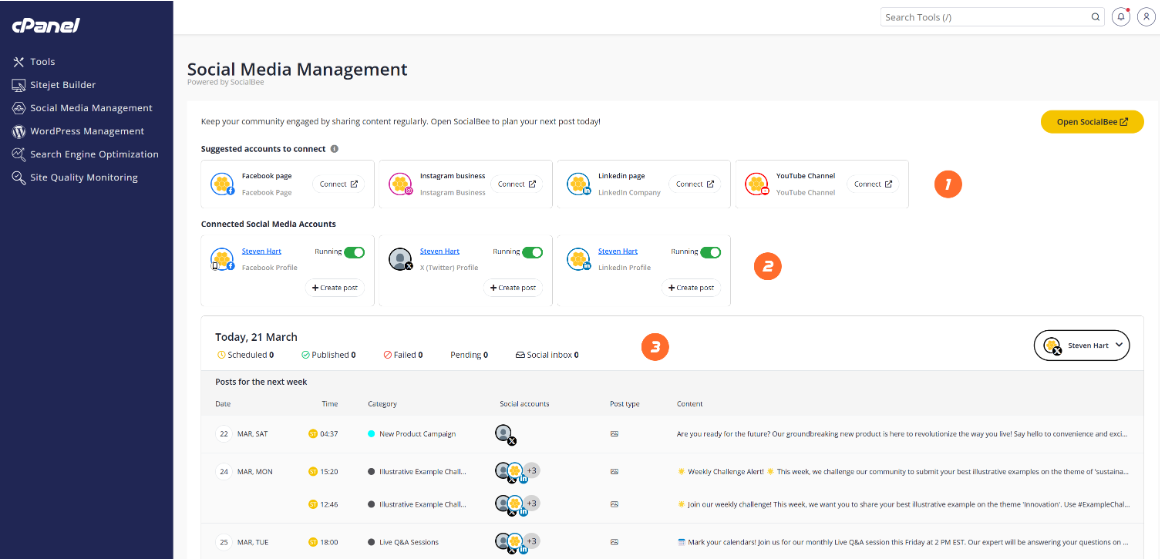
Интерфейс управления социальными сетями отображает следующие разделы:
Рекомендуемые аккаунты для подключения
В этом разделе представлены рекомендации по профилям для подключения. Чтобы подключить профиль, нажмите «Связаться» для этого профиля, затем войдите на сайт SocialBee и подключите новый профиль.
Связанные аккаунты в социальных сетях
Этот раздел появится только если вы уже подключили один или несколько профилей к своему аккаунту SocialBee.
В этом разделе отображаются профили в социальных сетях, которые вы уже подключили. Чтобы приостановить соединение между функцией управления социальными сетями и профилем, отключите переключатель «Бег» для профиля.
Чтобы создать пост, нажмите «Создать пост» для профиля, затем войдите на сайт SocialBee и добавьте пост. После создания поста обновите интерфейс управления социальными сетями, чтобы увидеть созданный вами пост в календаре публикаций.
Календарь публикаций
Календарь публикаций показывает рекомендуемое и фактическое расписание публикаций для каждого из ваших связанных профилей. Чтобы отобразить расписание для конкретного профиля, выберите этот профиль в меню.
Календарь показывает сегодняшнюю дату, количество запланированных, опубликованных, неудачных и ожидающих публикаций, количество сообщений в ящике профиля и таблицу «Посты на следующую неделю».
Таблица «Публикации за следующую неделю» показывает следующую информацию за текущую неделю:
| Поле | Описание |
|---|---|
| Дата | Запланированная или фактическая дата публикации. |
| Время | Запланированное или фактическое время публикации. |
| Категория | Категория поста. |
| Социальные аккаунты | Аккаунты в социальных сетях, которые опубликовали или собираются опубликовать пост. |
| Тип поста | Такой тип поста. |
| Содержание | Содержание поста. |
Если вы не подключили профили к своему аккаунту SocialBee, календарь публикаций не отображает эту информацию. Выполните следующие шаги для подключения вашего профиля и отображения информации календаря:
- Нажмите «Запланировать публикации». Сайт SocialBee появится в вашем веб-браузере.
- Следуйте инструкциям на сайте SocialBee, чтобы подключить свой профиль(и).
- Обновите интерфейс управления социальными сетями, чтобы увидеть обновлённый календарь.






