


Սոցիալական մեդիայի կառավարման (Powered by SocialBee) ինտերֆեյսը օգնում է ձեզ ստեղծել եւ կառավարել սոցիալական մեդիայի արշավներ ձեր cPanel հաշվում հյուրընկալվող տիրույթների համար: Այս ինտերֆեյսի միջոցով դուք կարող եք հեշտությամբ կառավարել ձեր գրառումները եւ ապահովել հետեւողական ներգրավվածություն բազմաթիվ սոցիալական մեդիայի ցանցերում, ներառյալ Facebook-ը®, LinkedIn-ը® եւ X-ը™ (նախկինում՝ Twitter-ը™)։ Դուք կարող եք նաեւ պլանավորել եւ կրկին օգտագործել բովանդակությունը այս ցանցերում:
- Այս ինտերֆեյսը օգտագործում է SocialBee հարթակը՝ ձեր կայքերի համար սոցիալական մեդիայի ռազմավարություն ստեղծելու համար: Այս ինտերֆեյսը լիարժեքորեն օգտագործելու համար դուք պետք է գրանցվեք SocialBee հաշիվ կամ մուտք գործեք գոյություն ունեցող SocialBee հաշիվ:
- Երբ առաջին անգամ մուտք գործեք SocialBee կայք, դուք ավտոմատ կերպով կստանաք անվճար 14-օրյա փորձարկում: 14 օր անց դուք պետք է ձեռք բերեք SocialBee արտոնագիր՝ SocialBee կայքից օգտվելու համար:
- Սոցիալական մեդիայի կառավարման գործառույթից օգտվելու համար ձեր տիրույթը պետք է համապատասխանի հետեւյալ պահանջներին.
- Ունենալ վավեր IP հասցե DNS-ում:
- Ունեցեք կայք արդեն տեղադրված.
Սոցիալական մեդիայի կառավարման լենդինգ էջ
Առաջին անգամ սոցիալական մեդիայի կառավարման ինտերֆեյս մուտք գործելիս կհայտնվի լենդինգ էջ: Լենդինգ էջը ցուցադրում է հետեւյալ բաժինները.
- Ստեղծեք սոցիալական մեդիայի արշավ ձեր պրոֆիլի համար ընդամենը 5 րոպեում: բաժինը:
- Արդեն ունեք հաշիվ SocialBee? քարտով:
- Սոցիալական մեդիայի պատասխանատու չէ: Եթե դուք պատասխանատու չեք ձեր տիրույթի սոցիալական մեդիայի համար, պատճենեք socialbee.com հղումը եւ կիսվեք այն ձեր մարքեթինգային թիմի հետ:
Ստեղծեք սոցիալական մեդիայի արշավ ձեր պրոֆիլի համար ընդամենը 5 րոպեում
Ձեր տիրույթի համար սոցիալական մեդիայի արշավ ստեղծելու համար կատարեք հետեւյալ քայլերը.
- Որոնել ձեր կայքի տեքստային վանդակում ընտրեք կամ մուտքագրեք այն տիրույթը, որի համար ցանկանում եք ստեղծել սոցիալական մեդիայի արշավ:
- Սեղմեք Եկեք սկսենք: Նոր ինտերֆեյս կհայտնվի:
- Հետեւեք «Կարգավորել սոցիալական մեդիայի կառավարում» բաժնի հրահանգներին՝ ձեր սոցիալական մեդիայի արշավը ստեղծելու համար:
Արդեն ունեք հաշիվ SocialBee-ում
Եթե դուք արդեն ունեք հաշիվ SocialBee հարթակում, կարող եք մուտք գործել այն՝ սեղմելով Սեղմեք այստեղ մուտք գործելու համար: SocialBee մուտքի էկրանը կհայտնվի նոր բրաուզերի պատուհանում: Հետեւեք պատուհանի հրահանգներին՝ ձեր SocialBee հաշիվ մուտք գործելու համար:
Կարգավորել սոցիալական մեդիայի կառավարում
Կատարեք հետեւյալ քայլերը՝ սոցիալական մեդիայի կառավարման գործառույթը կարգավորելու համար:
Բիզնես ինֆո
Սոցիալական մեդիայի կառավարման գործառույթը ավտոմատ կերպով հավաքում է տեղեկատվություն ձեր ընկերության կամ կազմակերպության մասին ձեր կայքից: Դուք պետք է ընդունեք կամ թարմացնեք այս տեղեկատվությունը:
Այս տեղեկույթն ընդունելու կամ արդիացնելու համար մուտքագրեք կամ ընտրեք հետեւյալ արժեքները Գործարար տեղեկության ինտերֆեյսում՝
- Ձեր ընկերության կամ կազմակերպության անվանումը:
- Ձեր ընկերության կամ կազմակերպության կարգախոսը կամ կարգախոսը:
- Ծառայություններ, որոնք մատուցում է ձեր ընկերությունը կամ կազմակերպությունը:
- Ձեր բրենդի ձայնի տոնը:
Ծանուցում.
Դուք կարող եք ընտրել միայն մեկ ձայնի տոն:
- Ձեր թիրախային լսարանը:
- Ձեր սոցիալական մեդիայի գրառումների լեզուն:
Յուրաքանչյուր արժեքը մուտքագրելուց կամ ընտրելուց հետո պետք է սեղմեք Շարունակել:
Այնուհետեւ սեղմեք Ստեղծել սոցիալական մեդիայի ռազմավարություն: Կհայտնվի Առաջարկվող սոցիալական ցանցերի ինտերֆեյսը:
Կամ սեղմեք Մաքրել մուտքագրումները՝ նորից սկսելու եւ ձեր տեղեկատվությունը կրկին մուտքագրելու համար:
Առաջարկվող սոցիալական ցանցեր
Առաջարկվող սոցիալական ցանցերի ինտերֆեյսը ցույց է տալիս ձեր ընկերության կամ կազմակերպության գոյություն ունեցող սոցիալական մեդիայի պրոֆիլները, ձեր հետեւորդների տոկոսը, որոնք մուտք են գործում դրանք, եւ նրանց առաջարկած տեղադրման հաճախականությունը: Եթե ձեր կայքը չի ներառում սոցիալական մեդիայի պրոֆիլներ, ինտերֆեյսը ցուցադրում է առաջարկվող սոցիալական մեդիայի ցանցերը եւ դրանց առաջարկվող տեղադրման հաճախականությունը:
Սեղմեք Գեներացնել գրառումներ: Կհայտնվի գեներացված գրառումների ինտերֆեյսը:
Գեներացված գրառումներ
Սոցիալական մեդիայի կառավարման գործառույթը ստեղծում է սոցիալական մեդիայի օրինակելի գրառումներ տեքստով եւ պատկերներով առաջարկվող սոցիալական ցանցերի համար՝ հիմնվելով ձեր ընկերության կամ կազմակերպության տվյալների վրա: Դուք կարող եք ջնջել կամ վերականգնել այս գրառումները Գեներացված գրառումների ինտերֆեյսում, եւ կարող եք դրանք խմբագրել ավելի ուշ SocialBee կայքում:
- Գրառումը ջնջելու համար սեղմեք գրառման աղբամանի պատկերակը (
 ):
- Գրառումը վերգեներացնելու համար սեղմեք գրառման վերբեռնման պատկերակը (
 ):
Եթե ինտերֆեյսը ցուցադրում է յոթից պակաս գրառումներ, ապա ուժեղ գրառման պլանը պահանջում է ավելի քան 6 գրառում: դրոշը կհայտնվի: Լրացուցիչ գրառումներ ստեղծելու համար անհրաժեշտ է սեղմել Գեներացնել ավելի շատ գրառումներ:
Սեղմեք Դիտել հոստինգի պլանը՝ գրառումները ընդունելու համար: Կհայտնվի Հոստինգի պլանի ինտերֆեյսը:
Հոստինգ պլան
Տեղադրման պլանի ինտերֆեյսը ցույց է տալիս օրացույց՝ առաջարկվող տեղադրման պլանով, թե երբ պետք է հաջորդ շաբաթվա ընթացքում կատարել ձեր սոցիալական մեդիայի գրառումները։ Տեղադրման պլանը ներառում է ամսաթվեր, ժամեր եւ առաջարկվող բովանդակություն:
Դրանից հետո կարող եք փոփոխություններ կատարել տեղադրման պլանում SocialBee կայքում։
Գրառման պլանը վերանայելուց հետո կտտացրեք Շարունակել: Նոր ինտերֆեյս կհայտնվի:
Կապակցել պրոֆիլները
Նախքան սոցիալական մեդիայի կառավարման ինտերֆեյսը սոցիալական մեդիայի գրառումներ ստեղծելու համար օգտագործելը, դուք պետք է միաձեռեք ձեր սոցիալական մեդիայի պրոֆիլը(ներ)ը: Ձեր պրոֆիլ(ներ)ը միացնելու համար կատարեք հետեւյալ քայլերը.
- Սեղմեք Բացել SocialBee-ը: SocialBee մուտքի էջը կհայտնվի ձեր վեբ բրաուզերում:
- Ստեղծեք SocialBee հաշիվ:
- SocialBee հաշիվ ստեղծելուց հետո միացրեք պրոֆիլը ձեր SocialBee հաշվին:
SocialBee հաշիվ ստեղծելուց հետո դուք կստանաք շաբաթական վերլուծական հաշվետվություններ էլեկտրոնային փոստի միջոցով ձեր միացված սոցիալական մեդիայի պրոֆիլի համար: Այս հաշվետվությունները դադարեցնելու համար անջատեք Email me a weekly Analytics զեկույցը SocialBee-ի Ծանուցման կարգավորումներ էջում:
Օգտագործեք սոցիալական մեդիայի կառավարում
Տեղադրման գործընթացն ավարտելուց հետո թարմացրեք սոցիալական մեդիայի կառավարման ինտերֆեյսը:
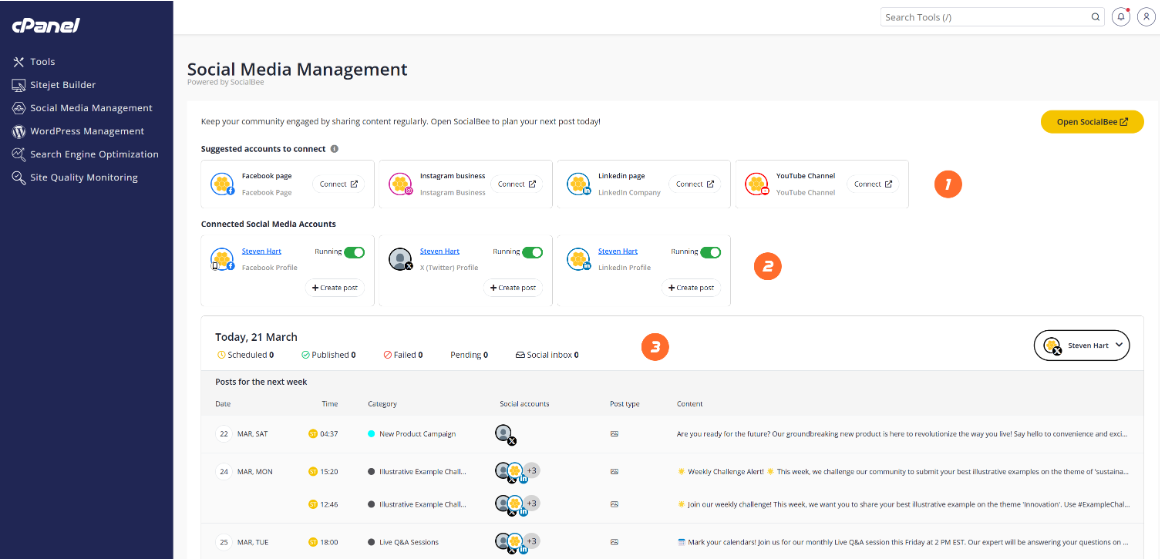
Սոցիալական մեդիայի կառավարման ինտերֆեյսը ցուցադրում է հետեւյալ բաժինները.
Միացման համար առաջարկվող հաշիվներ
Այս բաժնում ցուցադրվում են կապակցման պրոֆիլների առաջարկներ: Պրոֆիլը միացնելու համար սեղմեք Connect այդ պրոֆիլի համար, այնուհետեւ մուտք գործեք SocialBee կայք եւ միացրեք նոր պրոֆիլը:
Սոցիալական մեդիայի փոխկապակցված հաշիվներ
Այս բաժինը կհայտնվի միայն այն դեպքում, եթե դուք արդեն միացրել եք մեկ կամ մի քանի պրոֆիլներ ձեր SocialBee հաշվին:
Այս բաժնում ցուցադրվում են սոցիալական մեդիայի պրոֆիլները, որոնք դուք արդեն միացրել եք: Սոցիալական մեդիայի կառավարման առանձնահատկության եւ պրոֆիլի միջեւ կապը դադարեցնելու համար ապացուցեք պրոֆիլի Running switch-ը:
Գրառում ստեղծելու համար սեղմեք Ստեղծել գրառում պրոֆիլի համար, այնուհետեւ մուտք գործեք SocialBee կայք եւ ավելացրեք գրառումը: Գրառումը ստեղծելուց հետո թարմացրեք սոցիալական մեդիայի կառավարման ինտերֆեյսը՝ գրառման օրացույցում ձեր ստեղծած գրառումը տեսնելու համար:
Տեղադրման օրացույց
Գրառման օրացույցը ցույց է տալիս ձեր միացված պրոֆիլներից յուրաքանչյուրի համար գրառումների առաջարկվող եւ փաստացի ժամանակացույցը: Կոնկրետ պրոֆիլի ժամանակացույցը ցուցադրելու համար ընտրեք այդ պրոֆիլը ցանկից:
Օրացույցը ցույց է տալիս այսօրվա ամսաթիվը, պլանավորված, հրապարակված, ձախողված եւ սպասվող գրառումների քանակը, պրոֆիլի մուտքի արկղում հաղորդագրությունների քանակը եւ հաջորդ շաբաթվա գրառումների աղյուսակը:
Հաջորդ շաբաթվա գրառումները աղյուսակում ցուցադրվում է ընթացիկ շաբաթվա հետեւյալ տեղեկատվությունը.
| Դաշտ | Նկարագրություն |
|---|---|
| Ամսաթիվ | Գրառման պլանավորված կամ փաստացի ամսաթիվը: |
| Ժամանակաշրջան | Գրառման պլանավորված կամ իրական ժամանակը: |
| Կատեգորիա | Գրառման կատեգորիան: |
| Սոցիալական հաշիվներ | Սոցիալական մեդիայի հաշիվ(ներ)ը, որը հրապարակել է կամ կհրապարակի գրառումը: |
| Post type | Գրառման տեսակը: |
| Բովանդակություն | Գրառման բովանդակությունը: |
Եթե դուք չեք միացրել որեւէ պրոֆիլ ձեր SocialBee հաշվին, տեղադրման օրացույցը չի ցուցադրում այս տեղեկատվությունը: Կատարեք հետեւյալ քայլերը՝ ձեր պրոֆիլ(ներ)ը միացնելու եւ օրացույցի տեղեկույթը ցուցադրելու համար.
- Սեղմեք Schedule posts. SocialBee կայքը կհայտնվի ձեր վեբ բրաուզերում:
- Հետեւեք SocialBee կայքի հրահանգներին՝ ձեր պրոֆիլ(ներ)ը միացնելու համար։
- Թարմացրեք սոցիալական մեդիայի կառավարման ինտերֆեյսը՝ թարմացված օրացույցը դիտելու համար:






