


Пользователи команды
Владелец команды — это аккаунт cPanel, который владеет командой. Пользователь команды — это виртуальный аккаунт, который работает под аккаунтом владельца команды. Владелец команды может создавать следующие типы учетных записей команды:
|
Пользователь
|
Описание |
|---|---|
| Пользователь команды без роли | Пользователь команды без роли может:
|
| Пользователь команды с ролью | Пользователь команды с ролями может:
|
Клетка статуса квоты аккаунта
Интерфейс управления командой отображает количество текущих пользователей команды с ролями и максимальное количество пользователей команды с ролями, которые можно создать в поле статуса квоты аккаунта:
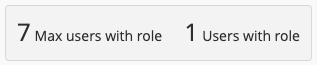
- По умолчанию максимальное количество участников команды с ролями — семь.
- Только
rootпользователь может изменить это значение на меньшую величину.
Роли
Владелец команды может назначить пользователю команды следующие роли: администратор, база данных, электронная почта и веб. Назначение командному пользователю роли позволяет управлять различными аспектами аккаунта cPanel. Вы можете назначить члену команды несколько ролей. Например, вы можете назначить командному пользователю роль Email и Web (Email).
- Вы можете назначить роли максимум 7 участникам команды.
- Пользователи не могут использовать почтовые сервисы или редактировать DNS для временных доменов, независимо от их роли. Свяжитесь с вашим хостинг-провайдером, чтобы заменить временный домен на зарегистрированный.
В следующей таблице перечислены функции, доступные для каждой командной пользовательской роли в cPanel. Эти опции могут варьироваться в зависимости от функций, которые поддерживает хостинг-провайдер.
| Роль | Описание | Интерфейсы |
|---|---|---|
| Администратор | Роль администратора включает все привилегии других пользовательских ролей команды. | Все интерфейсы, кроме следующих: |
| База данных | Эта роль позволяет пользователю команды получать доступ к инструментам и изменять файлы, связанные с управлением базой данных для аккаунта cPanel владельца команды. | |
| Электронная почта | Эта роль позволяет пользователю команды получать инструменты и изменять файлы, связанные с администрированием электронной почты для аккаунта cPanel владельца команды, таких как маршрутизация письма и рассылки.
Примечание:
Пользователи команды с ролью Email будут иметь учетные записи MySQL, но не смогут получить доступ к phpMyAdmin.
|
|
| Веб | Эта роль позволяет командному пользователю получать инструменты и изменять файлы, связанные с функционалом сайта, такие как Sitejet Builder, Wordpress Toolkit и использование пропускной способности.
Примечание:
Пользователи команды с ролью Web будут иметь учетные записи MySQL, но не смогут получить доступ к phpMyAdmin.
|
Услуги
Владельцы команд могут предоставить пользователям команды доступ к следующим сервисам:
| Служба | Описание | Примечания |
|---|---|---|
| Электронная почта | Этот сервис предоставляет пользователю команды доступ к электронной почте для аккаунта cPanel. Чтобы включить почтовую службу, установите переключатель на «Включено», затем укажите желаемую квоту. Вы можете выбрать неограниченную квоту или установить максимальное количество мегабайт (МБ), гигабайт (ГБ), терабайт (ТБ) или петабайт (ПБ). |
|
| FTP | Этот сервис предоставляет пользователю команды доступ к файлам сайта для аккаунта cPanel. Чтобы включить FTP-сервис, установите переключатель на Включено, затем укажите желаемую квоту. Вы можете выбрать неограниченную квоту или установить максимальное количество мегабайт (МБ), гигабайт (ГБ), терабайт (ТБ) или петабайт (ПБ). Если хотите, вы можете ввести имя домашнего каталога в текстовое поле Home Directory. |
|
| Веб-диск | Этот сервис позволяет пользователю команды управлять и управлять файлами на вашем сервере в различных типах интерфейсов (например, на компьютере, мобильном устройстве или определённых типах программного обеспечения). Чтобы включить сервис Web Disk, установите переключатель на Включено. Если хотите, вы можете ввести имя домашнего каталога в текстовое поле Home Directory. Затем настройте нужные права доступа. Вы можете выбрать либо разрешения для чтения-записи, либо только для чтения. Вы также можете включить аутентификацию дайджеста. | Если вы используете Windows® Vista,® Windows 7, Windows® 8 или Windows® 10 и получаете доступ к веб-диску по чистому, незашифрованному соединению, необходимо включить Digest Authentication. Вам не нужно включать аутентификацию дайджеста, если вы соответствуете следующим условиям:
|
Предпочтения пользователя команды
Помимо ролей и сервисов, которые владелец команды может назначить для аккаунта пользователя команды, существуют предпочтения, которые пользователь команды может изменить для своего аккаунта. Пользователи команды могут получить доступ к этим настройкам на странице «Инструменты» в интерфейсе cPanel. Пользователи команды могут обновлять следующие предпочтения:
- Пароль и безопасность — пользователи Team могут обновлять свои пароли.
- Изменение языка — пользователи команды могут просматривать интерфейс cPanel на выбранном ими языке (локале).
Примечание:
- Когда владелец команды создаёт нового пользователя команды, у пользователя команды будет тот же язык, что и владелец команды.
- Если пользователь команды сам не установил язык, его язык по умолчанию будет использовать язык владельца команды. Если пользователь команды устанавливает свой собственный язык, система игнорирует язык владельца команды для этого пользователя.
- Контактная информация — пользователи команды могут обновлять контактные данные cPanel.
Таблица команд в списке
В этой таблице перечислены все пользователи команды, связанные с вашим аккаунтом Manage Team. Кликните на заголовок столбца, чтобы отсортировать результаты таблицы по этому заголовку. Таблица отсортирует список в порядке возрастания или убывания.
В таблице приведена следующая информация:
|
Предмет
|
Описание |
|---|---|
| Имя пользователя | Логин пользователя команды. Если пользователь команды приостановлен, рядом с именем пользователя команды появится предупреждение о приостановке (  ). Нажмите на значок «Больше» (  ), чтобы увидеть больше информации о аккаунте пользователя команды. Это будет отображать информацию пользователя команды. |
| Роли | Если применимо, назначенная пользователю команды роль(и). |
| Дата последнего входа | Последний раз, когда пользователь команды входил в аккаунт. |
| Услуги | Услуги, доступные командному пользователю. |
| Действия | Действия, доступные для управления командным пользователем. |
Информация о пользователях команды
|
Предмет
|
Описание |
|---|---|
| Информация о ограничениях | Если пользователь команды приостановлен, интерфейс покажет дату отстранения и причину отстранения. Если у пользователя команды установлен срок действия на определённую дату, интерфейс покажет дату истечения и причину её окончания. Если владелец команды не указывает причину для дисквалификации или истечения срока действия, эти поля будут пустыми. |
| Информация о счете | Имя пользователя команды, соответствующие заметки о сотруднике, дата последнего входа и дата создания аккаунта. Интерфейс будет отображать время и дату в зависимости от местоположения владельца команды. |
| Информация о команде | Роли, назначенные пользователю команды. |
| Информация о безопасности | Контактный адрес электронной почты пользователя команды. |
Действия
Каждому участнику команды доступны следующие действия:
| Действия | Описание |
|---|---|
| Редактировать пользователю | Чтобы отредактировать существующего пользователя команды, нажмите «Редактировать пользователя» в разделе «Действия». Появится новый интерфейс. Владелец команды может редактировать такие детали, как настройки паролей и роли для пользователя команды. Для получения дополнительной информации ознакомьтесь с нашей документацией Edit a Team User. |
| Приостановить | Чтобы заблокировать пользователя доступ к аккаунту, владелец команды может приостановить пользователя команды. Внимание:
|
| Удалить | Удаление пользователя команды приведёт к удалению этого пользователя из команды. Удалённые пользователи не будут учитываться в максимальном числе аккаунтов в Manage Team. Внимание:
Вы не можете отменить это действие.
|
Просмотр журнала аудита
Чтобы просмотреть журнал аудита, ваш системный администратор должен выбрать настройку Enable cPanel API Log в интерфейсе Tweak Settings (WHM » Главная » Настройка сервера » Tweak Settings » Логирование).






