Softaculous позволяет очень легко устанавливать веб-приложения. Пожалуйста, следуйте инструкциям ниже для установки WordPress.
1. Войдите в ваш аккаунт cPanel.
2. В разделе Software нажмите Softaculous Apps Installer.
3. cPanel перенаправит вас в интерфейс Softaculous.
4. Слева найдите категорию Blogs. Нажмите на неё, а затем на ссылку WordPress, которая появится.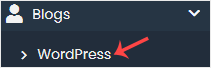
5. Нажмите Install.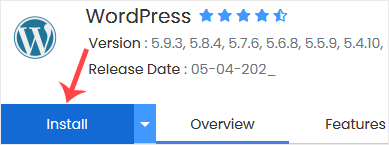
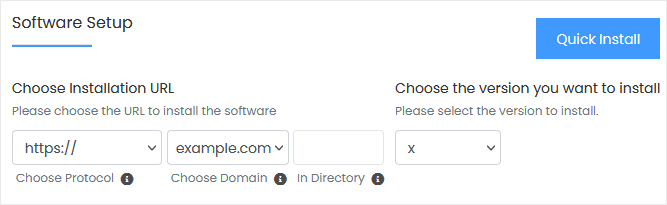
6. Заполните необходимые поля в разделе Software Setup:
-
Choose Installation URL: Выберите соответствующий протокол/домен. В поле In Directory, если вы хотите установить WordPress в подкаталог, например example.com/directory, введите имя каталога. В противном случае оставьте поле пустым для установки в основном домене (example.com).
-
Choose the version you want to install: Можно оставить как есть.
7. В разделе Site Settings введите следующую информацию:
-
Site Name: Название вашего сайта, например "My First Website".
-
Site Description: Описание вашего сайта.
-
Enable Multisite (WPMU): Оставьте как есть.
8. В разделе Admin Account введите следующую информацию:
-
Admin Username: Новый имя пользователя WordPress (по соображениям безопасности не используйте administrator или admin).
-
Admin Password: Используйте надежный пароль.
-
Admin Email: Ваш e-mail адрес.
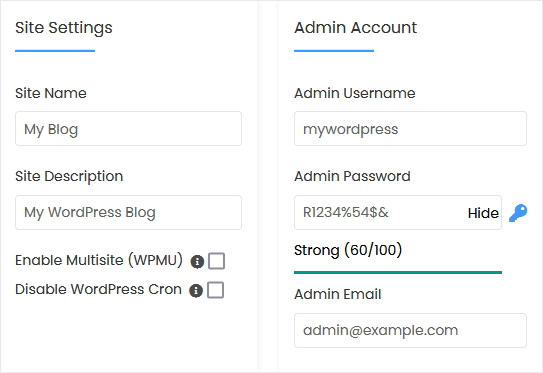
Примечание: Скопируйте имя пользователя и пароль администратора в Блокнот. Они понадобятся для доступа в админ-панель вашего WordPress блога позже.
9. Choose Language: Выберите язык вашего WordPress блога. Язык по умолчанию — английский.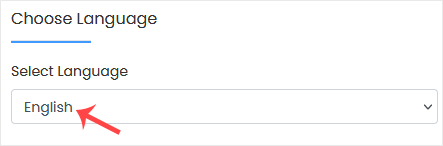
10. Select Plugin(s): Можно пропустить или выбрать плагины, которые вы хотите установить.
11. Advanced Options: Оставьте без изменений, если не хотите менять имя базы данных или создавать автоматический бэкап. Обратите внимание, частое создание бэкапов может занимать много места на диске.
12. Select Theme: Можно выбрать любую доступную тему. Если не хотите, оставьте поле пустым, WordPress использует тему по умолчанию.
Наконец, прокрутите страницу вниз и нажмите Install.