


Вы можете добавить почтовый аккаунт cPanel во встроенное почтовое приложение Android. Для этого не требуется устанавливать сторонние приложения из Google Play.
1. Откройте ваш Android-телефон и проведите пальцем вверх от нижней части экрана. Найдите значок Settings и откройте его.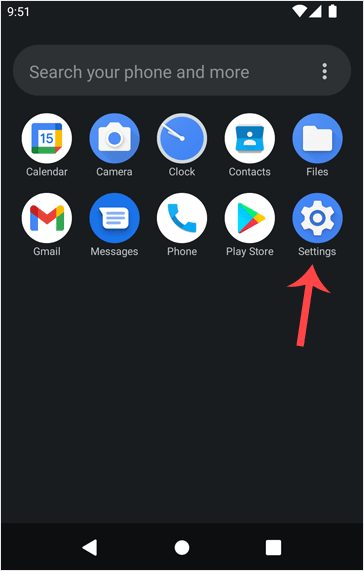
2. Прокрутите вниз и выберите Passwords & Accounts.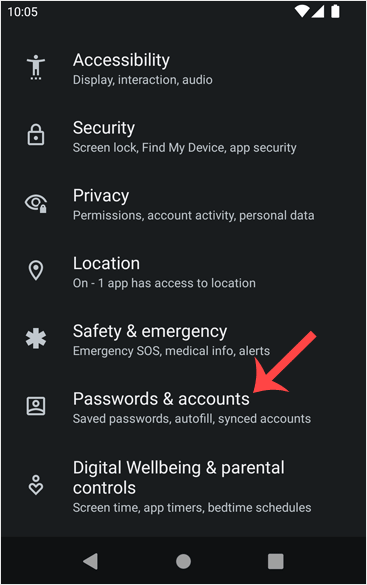
3. Нажмите + Add account.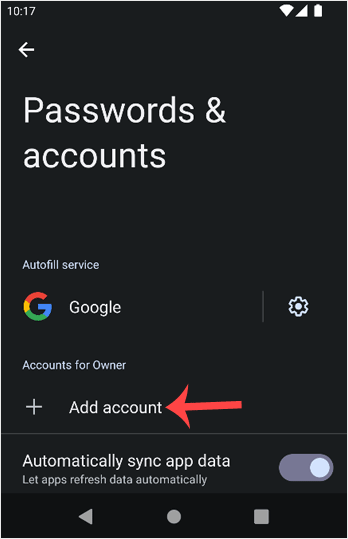
4. Выберите вариант Personal (IMAP).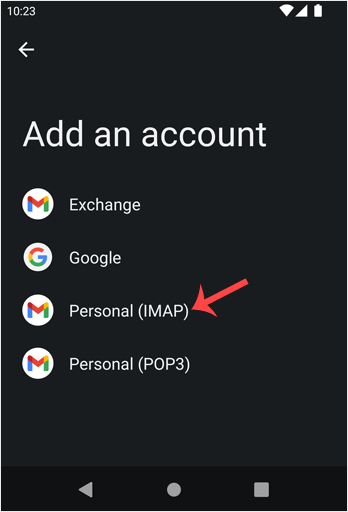
5. В разделе Add your email address введите полный email-адрес, например [email protected]. Затем нажмите Next и введите пароль. Снова подтвердите, нажав Next.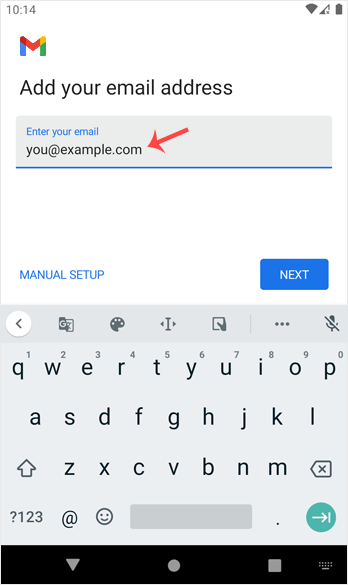
6. Проверьте настройки Incoming Server Settings и Outgoing Mail Server Settings. Если всё указано верно, нажмите Next.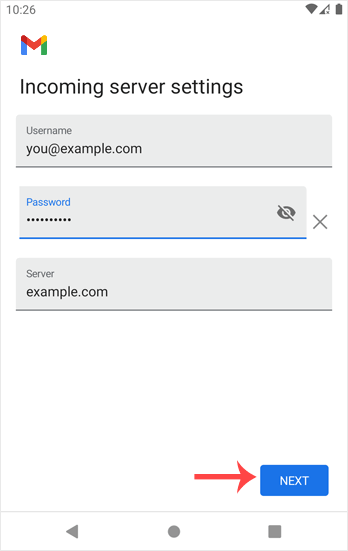
7. Выберите частоту синхронизации почты (Email Sync Frequency) и другие параметры по своему усмотрению, затем нажмите Next.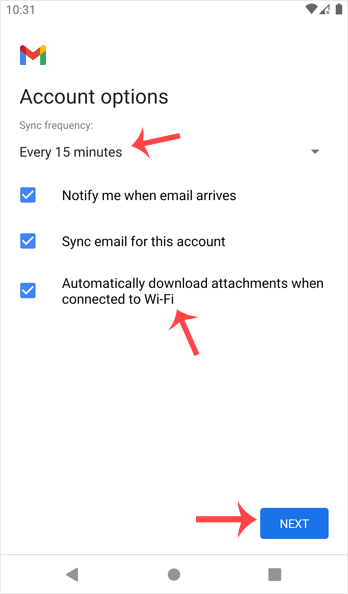
8.В поле Your Name введите своё имя и нажмите Next.
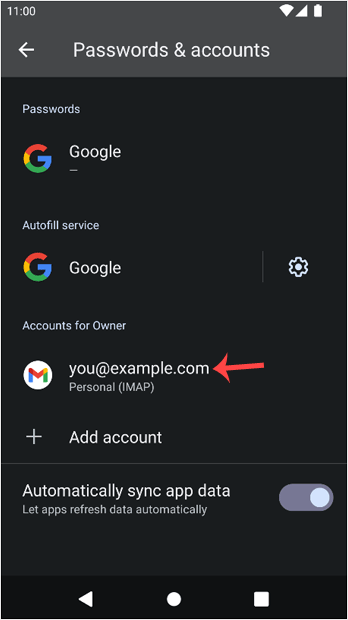
Поздравляем! Теперь при получении новых писем вы будете получать уведомления. Список почтовых аккаунтов можно посмотреть в Android Settings → Passwords & Accounts.
Также вы можете получить доступ к почте напрямую через встроенное приложение Gmail.
Ознакомьтесь с другими нашими инструкциями для Android о том, как вручную читать письма или создавать и отправлять новые сообщения.






