Softaculous помогает легко устанавливать веб-приложения. Следуйте шагам ниже, чтобы установить PluXml:
1. Войдите в свой аккаунт cPanel.
2. В разделе Программное обеспечение выберите Softaculous Apps Installer.
3. cPanel откроется в интерфейсе Softaculous.
4. Слева найдите категорию Portal/CMS и выберите PluXml.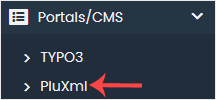
5. Нажмите кнопку Install (Установить).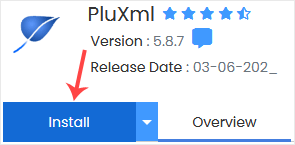
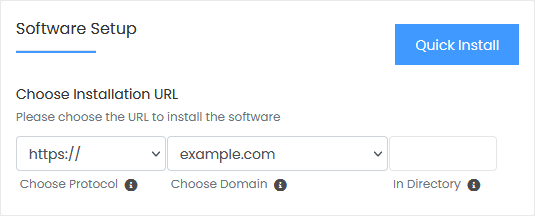
6. В разделе Software Setup заполните поля:
-
Choose Installation URL: Выберите протокол/домен.
В поле In Directory введите имя подкаталога, если хотите установить PluXml в подкаталог (example.com/directory). Иначе оставьте пустым для установки в основной домен (example.com).
7. В разделе Site Settings выберите:
-
Import Sample Data: Выберите No, или оставьте как есть.
8. В разделе Admin Account заполните:
-
Real Name: Оставьте как есть или введите полное имя
-
Admin Username: Ваш новый логин PluXml (для безопасности не используйте «admin»)
-
Admin Password: Надежный пароль
-
Admin Email: Ваш email
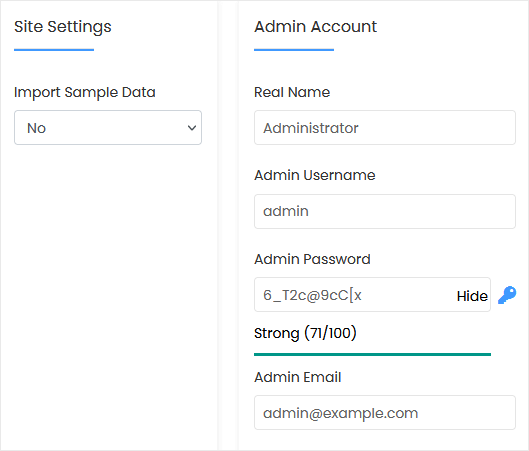
Примечание: Сохраните логин и пароль администратора в Notepad для последующего входа.
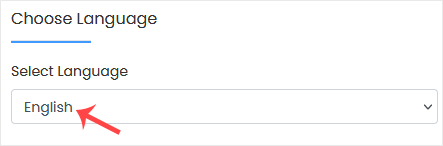
9. Choose Language: Выберите язык (English по умолчанию)
10. Advanced Options: Оставьте без изменений, если не хотите менять имя базы данных или делать автоматические резервные копии.
В конце страницы прокрутите вниз и нажмите Install (Установить), чтобы начать установку.