


Используйте этот интерфейс для создания, управления и удаления почтовых аккаунтов доменов вашего cPanel. Вы можете использовать почтовый аккаунт для отправки и получения сообщений с ваших доменов.
-
cPanel и WHM не поддерживают следующие функции для аккаунтов с временными доменами:
- Редактирование DNS
- Почтовые сервисы
- Поисковая оптимизация
-
Для получения дополнительной информации о веб-почте, включая проверку электронной почты в браузере и выбор приложения для веб-почты, ознакомьтесь с нашей документацией по веб-почте.
-
Для получения дополнительной информации о том, как настроить стандартный (универсальный) адрес электронной почты, ознакомьтесь с нашей документацией по стандартному адресу.
-
Для получения дополнительной информации о том, как устранить неполадки с вашей электронной почтой, прочитайте наш раздел «Часто задаваемые вопросы cPanel — документация по электронной почте».
-
Чтобы обновить адрес электронной почты, по которому вы получаете письма о сбросе пароля cPanel и WHM, а также уведомления о аккаунте, используйте интерфейс Контактная информация (cPanel » Главная » Настройки » Контактная информация).
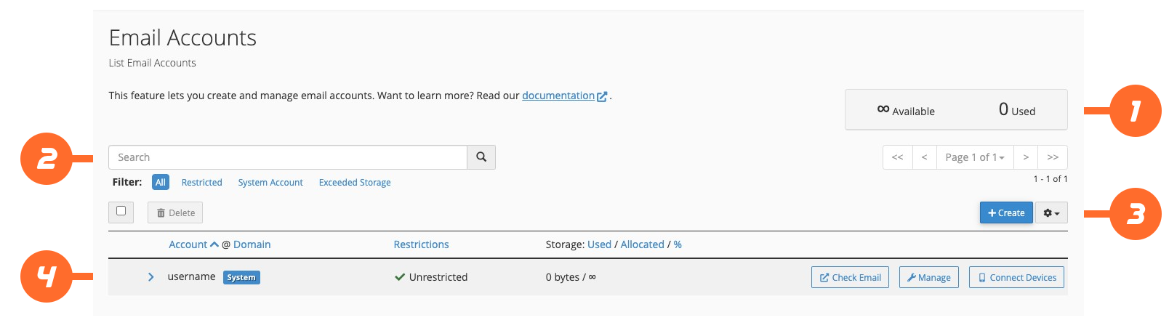
Этот интерфейс состоит из следующего:
- Статус квоты по электронной почте.
- Поисковая строка и её фильтры.
- Создайте аккаунт электронной почты.
- Таблица Email Accounts.
Статус квоты по электронной почте
В этом разделе интерфейса указана информация о квотах по вашим почтовым аккаунтам. Он показывает общее количество почтовых аккаунтов, которые вы можете создать. Также указано текущее количество созданных почтовых аккаунтов.
- Иконка бесконечности () указывает, что у вашего аккаунта есть неограниченная квота.
∞ - Общее количество аккаунтов не включает системную электронную почту cPanel.
- Ваш хостинг-провайдер управляет квотами по вашим почтовым аккаунтам. Некоторые хостинг-провайдеры позволяют своим пользователям приобретать повышение квот. Когда это станет доступно, интерфейс покажет «Купить больше» в этом разделе.
Создать аккаунт электронной почты
Чтобы создать новый почтовый аккаунт, нажмите «Создать». Появится новый интерфейс. В нём отображаются настройки создания аккаунта, а также статус квоты вашего аккаунта. Для получения дополнительной информации ознакомьтесь с нашей документацией по созданию электронной почты.
Таблица аккаунтов электронной почты
В этой таблице перечислены все почтовые аккаунты в вашем аккаунте cPanel и вы можете выполнить следующие действия:
| Предмет | Описание |
|---|---|
Чекбокс ( ) |
Выберите галочку (), чтобы выбрать почтовый аккаунт для массовых действий. Вы также можете выбрать все почтовые аккаунты, используя галочку в верхней части этой таблицы. Например, используйте это, чтобы выбрать несколько почтовых аккаунтов, а затем нажать «Удалить», чтобы их удалить.
Примечание:
Вы не можете использовать это действие для выбора системной электронной почты аккаунта cPanel.
|
Подробнее ( ) |
Нажмите на значок «больше» (), чтобы отобразить больше информации о аккаунте электронной почты. Это отобразит следующую информацию и действия:
|
| Аккаунт @ Домен | Нажмите, чтобы выполнить следующие действия:
|
| Ограничения | Есть ли ограничение для аккаунта. |
| Хранилище: Использовано / Выделено / % | Нажмите «Использовано», «выделено» или на символ процента (%), чтобы отсортировать таблицу по этому элементу. Эти метки — это сумма, лимит и процент использования квоты данных на диске. |
| Столбец действий | Нажмите на действие, чтобы выполнить желаемое задание. |
Действия
| Бой | Описание |
|---|---|
| Проверьте электронную почту | Нажмите, чтобы проверить почту аккаунта электронной почты. Появится новый интерфейс, который отображает аккаунт в Webmail. |
| Управление | Нажмите, чтобы отредактировать квоту, пароль и другие свойства существующей электронной почты в интерфейсе управления почтовыми аккаунтами cPanel (cPanel » Главная » Email » Управление почтовыми аккаунтами). Появится новый интерфейс.
|
| Подключение устройств | Нажмите, чтобы настроить доступ к почтовому клиенту в интерфейсе cPanel Set Up Mail client (cPanel » Главная » Email » Set Up Mail Client). Появится новый интерфейс. |
Дополнительные действия
Вы можете выполнить несколько дополнительных действий, используя таблицу почтовых аккаунтов:
- Используйте строку поиска, чтобы найти конкретный почтовый аккаунт. Вы также можете отфильтровать результаты таблицы по одному из следующих настроек:
Место действия Описание Ограничение Показывайте только аккаунты с ограничениями. Аккаунт электронной почты пользователя системы Отображайте только пользовательскую почтовую запись системы cPanel. Система идентифицирует этот аккаунт по значку Default (  ).
- Имя этого аккаунта совпадает с именем пользователя, которым ваш хостинг-провайдер создал ваш аккаунт.
- Для получения дополнительной информации о пользовательской электронной почте системы cPanel ознакомьтесь с нашей документацией по Управление почтовыми аккаунтами
Превышение объема хранения Показывайте только те аккаунты, которые превышают свои квоты по хранилищу.
- Кликните на заголовок столбца, чтобы отсортировать результаты таблицы по этому заголовку. Таблица отсортирует список в порядке возрастания или убывания.
- Нажмите на иконку шестерёнки (
 ), чтобы выбрать количество записей, которые хотите показывать на странице. Вы также можете обновить результаты таблицы.






