Обзор
Этот интерфейс позволяет создавать, редактировать и удалять фильтры электронной почты для выбранного почтового аккаунта.
Фильтр электронной почты позволяет задать правило для входящих сообщений (например, сообщения от желаемого отправителя). Если сообщение соответствует этому правилу, система может автоматически выполнить действие с этим сообщением (например, удалять сообщение).
Создайте фильтр
Чтобы создать новый фильтр, выполните следующие шаги:
-
В таблице «Фильтры по пользователям» нажмите «Управление фильтрами» для соответствующего почтового аккаунта.
Примечание:Если вы получите доступ к этому интерфейсу через веб-почту cPanel, перейдите к шагу 2. -
Нажмите «Создать новый фильтр».
-
Введите имя фильтра в текстовое поле «Имя фильтра».
-
Настройте правила и действия фильтра.
Примечание:Для подробной информации о том, как настроить фильтр, прочитайте нашу статью «Как настроить фильтры электронной почты». -
Нажмите «Создать».
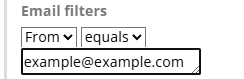
Вот пример правила фильтра, которое точно совпадает со строкой:
Фильтры электронной почты
Это правило будет сопоставлять только письма от .
[email protected]Вы можете использовать это правило с действием «Перенаправление на почту», чтобы перенаправлять все письма с одного адреса на другой.
Текущие фильтры
Чтобы перечислить фильтры электронной почты, нажмите «Управление фильтрами» в строке соответствующей электронной почты. Таблица Текущих фильтров показывает все фильтры выбранной электронной почты в порядке их работы.
Новые фильтры добавляются в список текущих фильтров, то есть они будут работать после уже существующих фильтров. Вы можете перетаскивать фильтры, чтобы изменить порядок их работы.
Отредактировать фильтр
Чтобы отредактировать существующий фильтр, выполните следующие шаги:
Нажмите «Редактировать» рядом с соответствующим названием фильтра.
Внесите нужные изменения в фильтр.
Нажмите «Сохранить».
Удалить фильтр
Чтобы удалить фильтр, выполните следующие шаги:
Нажмите «Удалить» для соответствующего имени фильтра.
Нажмите «Удалить фильтр».
Протестируйте фильтр
Для тестирования фильтра выполните следующие шаги:
В таблице «Фильтры по пользователям» нажмите «Управлять фильтрами» рядом с нужным почтовым аккаунтом.
Введите тестовое письмо в текстовое поле Filter Test.
Примечание:Включите символы, слова и условия, которые вы настроили для фильтра.
Нажмите «Тест фильтра». Появится интерфейс Filter Trace Results.
Интерфейс Filter Trace Results
Интерфейс Filter Trace Results отображает результаты, похожие на следующие:
Sub-condition is false: not first_delivery
Condition is false: not first_delivery and error_message
Condition is false: $message_body contains Keyword
Return-path copied from sender
Sender      = [email protected]
Recipient   = [email protected]
Testing Exim filter file "/home/example/etc/example.com/filtertest/filter"

Headers charset "UTF-8"
Filtering did not set up a significant delivery.
Normal delivery will occur.
Результаты содержат следующую информацию:
- Каждое условие фильтра и то, возвращает ли он истинный или ложный результат.
- Отправитель и получатель тестового сообщения.
- Название файла фильтра.
- Набор символов сообщения.
- Зависит от того, вызывает ли фильтр изменение подачи или он будет работать нормально.
Filtering did not set up a significant delivery. Normal delivery will occur.— Система доставит сообщение в почтовый ящик.Filtering set up at least one significant delivery or other action. No other deliveries will occur.— Система доставит сообщение в другой почтовый ящик или папку, либо не доставит сообщение.