


Обзор
Интерфейс блокировщика IP позволяет блокировать доступ к вашему сайту для одного или нескольких IP-адресов Интернет-протоколаили полностью квалифицированных доменных имен (FQDN).
Этот интерфейс блокирует доступ только к вашему сайту, а не к другим сервисам, таким как веб-почта. Пользователи WHM или ваш хостинг-провайдер могут блокировать IP-адреса на уровне сервера через интерфейс контроля доступа к хосту (WHM » Главная » Центр безопасности » Контроль доступа к хосту).
Блокировать IP-адрес
Если вы вводите IP-адреса напрямую в файл .htaccess, вводите их только в формате CIDR.
Чтобы отказать в доступе к IP-адресу или диапазону IP-адресов, выполните следующие шаги:
- Введите IP-адрес или диапазон в текстовое поле IP-адреса или домена. Вы можете вводить IP-адреса в любом из следующих форматов:
- Один IP-адрес (например, ).
10.5.3.33 - Дальность (например, ).
10.5.3.3-10.5.3.40 - Подразумеваемый диапазон (например, ).
10.5.3.3-40 - Формат CIDR (например, ).
10.5.3.3/32 - Подразумеваемый IP-адрес (например, ).
10.
- Один IP-адрес (например, ).
- Нажмите «Добавить».
10. поскольку подразумеваемый IP-адрес представляет 10.*.*.* , где каждая звездочка (*) представляет положительное целое число. Если вы вводите 10., система блокирует доступ к любому IP-адресу, начинающемуся на 10.
В настоящее время заблокированные IP-адреса
Система разделяет диапазоны IP-адресов, которые вы вводите в подсети, в формате CIDR. Затем система добавляет адреса в файл..htaccess
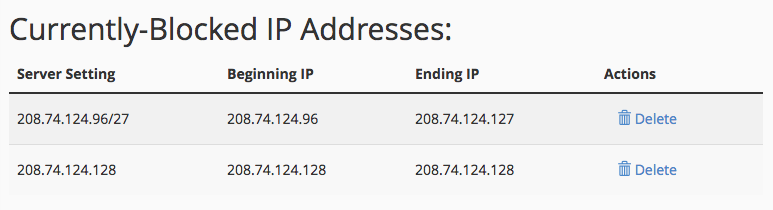
Интерфейс перечисляет заблокированные IP-адреса и диапазоны в таблице в формате CIDR, где:
- Настройка сервера представляет диапазон IP-адресов, отформатированный в CIDR.
- Начальная IP символизирует начало диапазона.
- Конечный IP означает конец диапазона.
Например, если вы вводите диапазон 208.74.124.96-208.74.124.128, таблица «В настоящее время заблокированные IP-адреса» будет выглядеть похоже на следующий пример:
Разблокировать IP-адрес
Чтобы удалить IP-адрес из списка заблокированных IP-адресов, выполните следующие шаги:
-
Нажмите «Удалить» в столбце «Действия» для соответствующего IP-адреса.
-
Нажмите Удалить IP.






