


Обзор
Интерфейс cPanel является центром вашей учетной записи cPanel и предоставляет доступ к важной информации и обновлениям. Страница «Инструменты» — это главная страница по умолчанию.
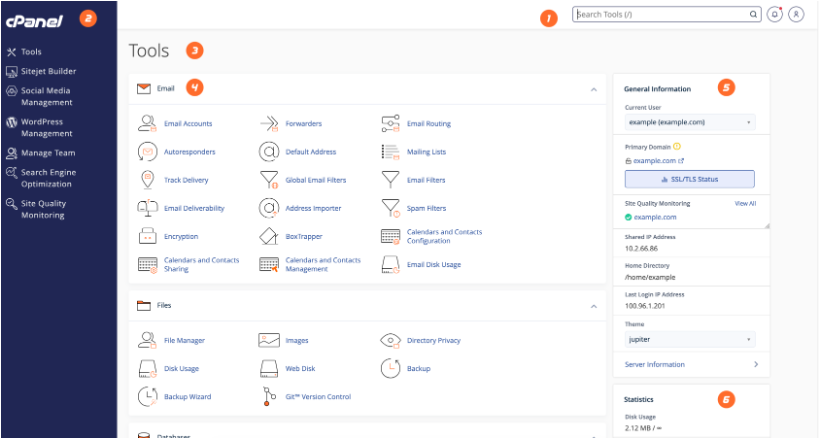
Интерфейс cPanel состоит из следующих разделов:
- Профиль сервера вашего хостинг-провайдера может отключать определённые функции интерфейса cPanel. Для получения дополнительной информации ознакомьтесь с нашей документацией «Как использовать профили серверов».
- Если ваш хостинг-провайдер включил его, на правой стороне интерфейса появится графический значок (
 ).
- Нажмите на иконку, чтобы отобразить настройки аналитики интерфейса на уровне вашей учетной записи.
- Выберите пункт «Отметив эту галочку», вы соглашаетесь, что мы можем собирать ваши статистические данные по использованию. Отметьте галочку и нажмите «Сохранить», чтобы включить аналитику интерфейса для вашего аккаунта. Для получения дополнительной информации о том, как мы собираем и используем данные cPanel Analytics, ознакомьтесь с нашей документацией по cPanel Analytics.
Ассистент по адаптации
Onboarding Assistant появляется только для новых пользователей аккаунта cPanel и служит отправной точкой для использования интерфейса cPanel.
Для получения дополнительной информации ознакомьтесь с нашей документацией Onboarding Assistant.
Навигационная панель
Каждый интерфейс в cPanel отображает панель навигации. Навигационная панель предоставляет текущую информацию о аккаунте, строку поиска и элементы управления, позволяющие менять настройки и входить из аккаунта.
- Используйте текстовое поле поиска, чтобы быстро найти нужные вам интерфейсы.
Примечание:
Используйте ярлык клавиши вперёд () для быстрого доступа к текстовому полю Search Features.
/ - Чтобы открыть меню аккаунта cPanel, нажмите на значок аккаунта cPanel (
 ). Здесь вы можете управлять настройками аккаунта, менять пароль, язык, обновлять контактную информацию, оставлять отзывы или выйти из системы.
- Чтобы сбросить интерфейс cPanel, нажмите на своё имя пользователя, а затем выберите «Сбросить настройки страницы» в пользовательском меню.
- Если на вашем значке уведомлений красная точка на колокольчике (
 ), у вас есть сообщение, предупреждение и/или ошибка в вашем аккаунте cPanel. Нажмите на значок «Уведомления», чтобы их отобразить. Хостинг-провайдеры также могут настраивать этот интерфейс для передачи важной информации своим клиентам.
Главное меню
Главное меню позволяет перейти на страницу «Инструменты» с любого интерфейса. Вы также можете воспользоваться следующими функциями:
- Управление социальными сетями
- Sitejet Builder
- Управление WordPress
- Менеджер команды
- Поисковая оптимизация
- Мониторинг качества объектов
Каждый интерфейс в cPanel отображает главное меню. Чтобы вернуться на главную страницу cPanel по умолчанию в любое время, нажмите на логотип cPanel.
Страница с инструментами
Особенности
Интерфейс cPanel перечисляет все доступные функции вашего аккаунта группами для различных типов функционала. Вы можете кликнуть и перетащить группы функций, чтобы настроить их порядок.
Общая информация
В разделе «Общая информация» отображается следующая информация о вашем аккаунте cPanel:
Текущий пользователь
Название текущего счета cPanel. Если вы реселлер или пользователь, вы можете переключаться между аккаунтами cPanel.root
Основная область
Основное или основное доменное имя текущего аккаунта. Нажмите кнопку статуса SSL/TLS, чтобы перейти к интерфейсу статуса SSL/TLS от cPanel (cPanel » Главная » Безопасность » SSL/TLS Status). При возникновении проблемы со статусом сертификата появляется иконка предупреждения ( ). В этом разделе также отображается тип сертификата, защищающего основной домен:
- Сертификат DV — сертификат, валидированный доменом.
- Сертификат электромобиля — сертификат расширенной валидации.
- Сертификат OV — сертификат, валидированный организацией.
- Самоподписанный сертификат — самоподписанный сертификат.
- Нет действительного сертификата — действительный сертификат существует, но в настоящее время он не защищает домен. Например, истекший или аннулированный сертификат.
Общий IP-адрес или выделенный IP-адрес
Общий или выделенный IP-адрес текущего аккаунта.
- Общий IP-адрес означает, что несколько веб-сайтов на одном сервере используют один и тот же IP-адрес.
- Выделенный IP-адрес означает, что сайт обладает собственным IP-адресом.
Домашний справочник
Абсолютный путь к каталогу аккаунта на сервере./home
Последний IP-адрес для входа
IP-адрес пользователя, который недавно вошёл в аккаунт.
Этот IP-адрес не является текущим аутентифицированным IP-адресом. Например, если вы входите по IP-адресу, а затем несколько раз по этому адресу, интерфейс отображается как значение IP-адреса последнего входа. Это не отображается как значение IP-адреса последнего входа, пока вы не войдёте с другого IP-адреса.10.1.1.110.2.2.210.1.1.110.2.2.2
Мониторинг качества объектов
Если вы ещё не зарегистрировались на Мониторинг качества сайта, следующий баннер появится в разделе Общая информация главного меню:
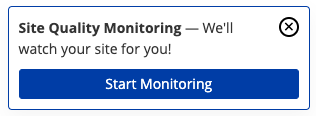
- Этот баннер не появится, если ваш хостинг-провайдер отключил мониторинг качества сайта.
- Чтобы окончательно отклонить этот баннер, нажмите на значок X (
 ).
Чтобы начать мониторинг, нажмите «Начать мониторинг», чтобы открыть интерфейс мониторинга качества площадки (cPanel » Главная » Метрики » Мониторинг качества площадки) и начать процесс регистрации. Мониторинг качества сайта позволяет отслеживать сайты на предмет распространённых проблем, таких как низкий SEO-рейтинг и проблемы с производительностью.
После регистрации и настройки мониторинга качества сайта виджет появится вместо баннера. Виджет будет отображать следующие элементы:
- Отслеживал сайты с их цветовыми индикаторами. Нажмите на название сайта, чтобы перейти на обзорную страницу этого сайта.
- Неконтролируемые сайты. Нажмите «Добавить мониторинг», чтобы добавить мониторинг сайта.
- Ссылка View All. Нажмите на эту ссылку, чтобы просмотреть все ваши отслеживаемые сайты.
User Analytics ID
Это появляется только если ваш хостинг-провайдер его включил.
User Analytics ID — это универсально уникальный идентификатор (UUID) автоматически генерируется для вашего аккаунта cPanel. Для получения дополнительной информации ознакомьтесь с нашей документацией по аналитике cPanel.
Тема
Текущая тема cPanel. Если в вашем аккаунте есть несколько тем, вы можете использовать меню для поиска и переключения между темами cPanel.
Кэширование NGINX
Статус кэширования NGINX® для аккаунта. В этом разделе отображается либо Активный, либо Неактивный, в зависимости от статуса кэширования NGINX.
Если ваш хостинг-провайдер позволяет вам управлять, использует ли NGINX кэширование или нет, вы можете установить переключатель на Активный или Неактивный. Если кэш NGINX активен для вашего аккаунта, вы также можете нажать «Очистить кэш», чтобы очистить кэш NGINX.
Эта категория появляется только если ваш хостинг-провайдер установил NGINX.
Информация о сервере
Перейдите по этой ссылке, чтобы перейти к интерфейсу информации о сервере cPanel (cPanel » Главная » Информация о сервере), который отображает дополнительную информацию об аккаунте и его сервере.
Статистика
Раздел «Статистика» показывает важную статистику использования для вашего аккаунта cPanel. В этом разделе представлена информация об использовании ресурсов вашего аккаунта cPanel.
Символы и кнопки
Каждая статистика может отображать одну из следующих характеристик:
| Символ или кнопка | Описание |
|---|---|
| Иконка предупреждения () |
Эта иконка указывает на один из следующих вариантов:
|
Символ бесконечности (∞) |
Этот значок указывает на неограниченную квоту. В противном случае интерфейс отображает лимиты квот вашего аккаунта. |
| Кнопка обновления | Нажмите на эту кнопку, чтобы увеличить квоту по этой статистике в вашем хостинговом плане. Кнопка «Апгрейд» появляется только если ваш хостинг-провайдер добавил интеграционные ссылки на ваш сервер. |
| Кнопка управления | Нажмите кнопку «Управление», чтобы получить доступ к соответствующему интерфейсу cPanel, где вы можете снизить использование квот. Например, если ваша статистика по почтовым аккаунтам высокая, вы можете удалить неиспользованные почтовые аккаунты в интерфейсе почтовых аккаунтов cPanel (cPanel » Главная » Email » Email аккаунты). |
Иконка восклицательного знака ()! |
Наведите курсор на этот символ, чтобы узнать больше об ошибке. Этот символ появляется, если ваш сервер не может получить дополнительную информацию о расходе или лимите квоты для вашего сервера. |
Статистика
| Статистика | Описание |
|---|---|
| Пропускная способность | Это отображает объём данных в мегабайтах (МБ), переданных за текущий месяц. Это также отображает ваш ежемесячный лимит пропускной способности для входящих и исходящих данных. Если вы хотите изменить лимит пропускной способности, свяжитесь с вашим хостинг-провайдером.
Примечание:
Если существуют расхождения между информацией, предоставляемой cPanel, и информацией, предоставляемой программами AWStats, Webalizer и аналоговой обработки журналов, ознакомьтесь с нашей документацией по Очевидным расхождениям в статистике использования пропускной способности. |
| Использование диска | Эта статистика показывает количество дискового пространства в мегабайтах (МБ), которое ваш аккаунт использует в данный момент. Вы увидите эту статистику только если профиль сервера вашего хостинг-провайдера поддерживает использование диска. |
| Использование файлов | Эта статистика показывает количество файлов и каталогов (inodes), которые в данный момент использует ваш аккаунт. Вы увидите эту статистику только если ваш хостинг-провайдер её включит. Интерфейс будет отображать эту статистику как локальное использование файлов для распределённой учетной записи cPanel. Это текущее текущее использование локального сервера аккаунта. Он не учитывает использование файла дочернего узла. |
| Использование диска базы данных | Это показывает количество дискового пространства в байтах, которое сейчас используют базы данных MySQL® или MariaDB® вашего аккаунта. Вы увидите эту статистику только если ваш хостинг-провайдер включит базы данных MySQL или MariaDB на вашем сервере. |
| Использование дисков PostgreSQL | Это показывает количество места на диске в байтах, которое сейчас используют базы данных PostgreSQL® вашего аккаунта. Вы увидите эту статистику только если ваш хостинг-провайдер запустит базы данных PostgreSQL на вашем сервере. |
| Использование диска в списках рассылки | Это показывает количество места на диске в байтах, которое сейчас используют списки рассылки Mailman вашего аккаунта. |
| Домены дополнений | Это показывает количество доменов аддонов, которые в данный момент использует ваш аккаунт. |
| Поддомены | Это показывает количество поддоменов, которые ваш аккаунт сейчас использует. |
| Псевдонимы | Это показывает количество псевдонимов (припаркованных доменов), которые ваш аккаунт использует в данный момент. |
| Почтовые аккаунты | Это показывает количество почтовых аккаунтов, которые ваш аккаунт использует в данный момент. |
| Рассылки | Это показывает количество рассылк Mailman, которые в данный момент использует ваш аккаунт. |
| Автоответчики | Это показывает количество автоответчиков, которые ваш аккаунт использует в данный момент. |
| Экспедиторы | Это показывает количество экспедиторов, которыми ваш аккаунт сейчас пользуется. |
| Фильтры электронной почты | Это показывает количество фильтров электронной почты, которые ваш аккаунт использует в данный момент. |
| FTP-аккаунты | Это показывает количество FTP-аккаунтов, которыми ваш аккаунт сейчас пользуется. |
| Управление моими базами данных | Это показывает количество баз данных MySQL или MariaDB, которые в данный момент использует ваш аккаунт. Вы увидите эту статистику только если ваш хостинг-провайдер включит базы данных MySQL или MariaDB на вашем сервере. |
| Базы данных PostgreSQL | Это показывает количество баз данных PostgreSQL, которые в данный момент использует ваш аккаунт. Вы увидите эту статистику только если ваш хостинг-провайдер запустит базы данных PostgreSQL на вашем сервере. |
| Использование процессора | Это показывает количество процессора, который ваш аккаунт использует в данный момент. Эту статистику можно увидеть только на серверах с CloudLinux™. |
| Использование памяти | Это показывает объём памяти, которую ваш аккаунт сейчас использует. Эту статистику можно увидеть только на серверах с CloudLinux™. |
| Процессы поступления | Он показывает количество процессов ввода данных, которые ваш аккаунт использует в данный момент. Эту статистику можно увидеть только на серверах с CloudLinux™. |






